

ログイン
OBS を開くと、Facebetter パネルはウィンドウの右側にあります。見えないときは ツール → Facebetter を使います。パネルはオーディオミキサーのようにドックできます。 ログイン前は、パネルの中央がログインページです。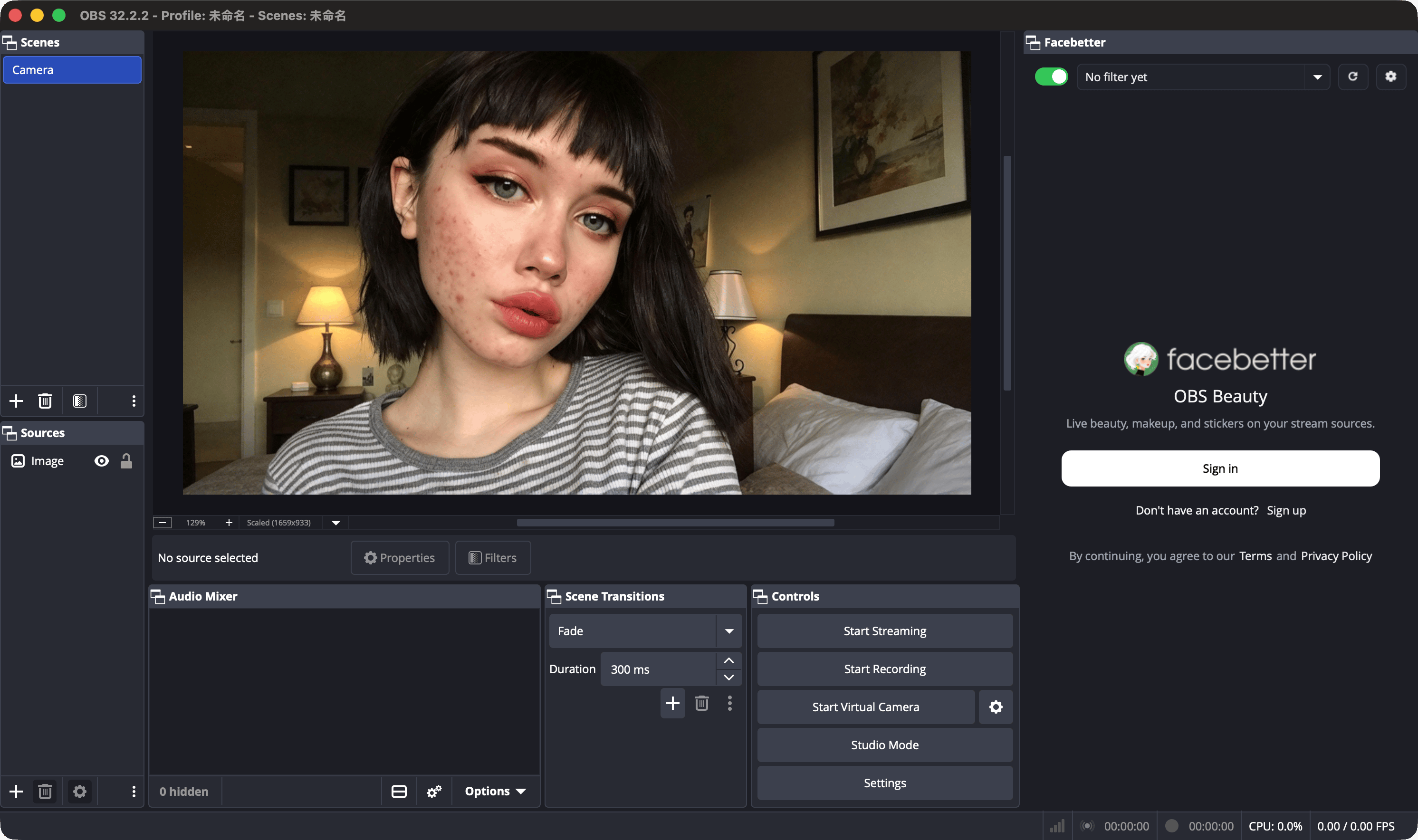
- Sign in(ログイン) を押します。アカウントがなければ下の Sign up(登録) を押します。
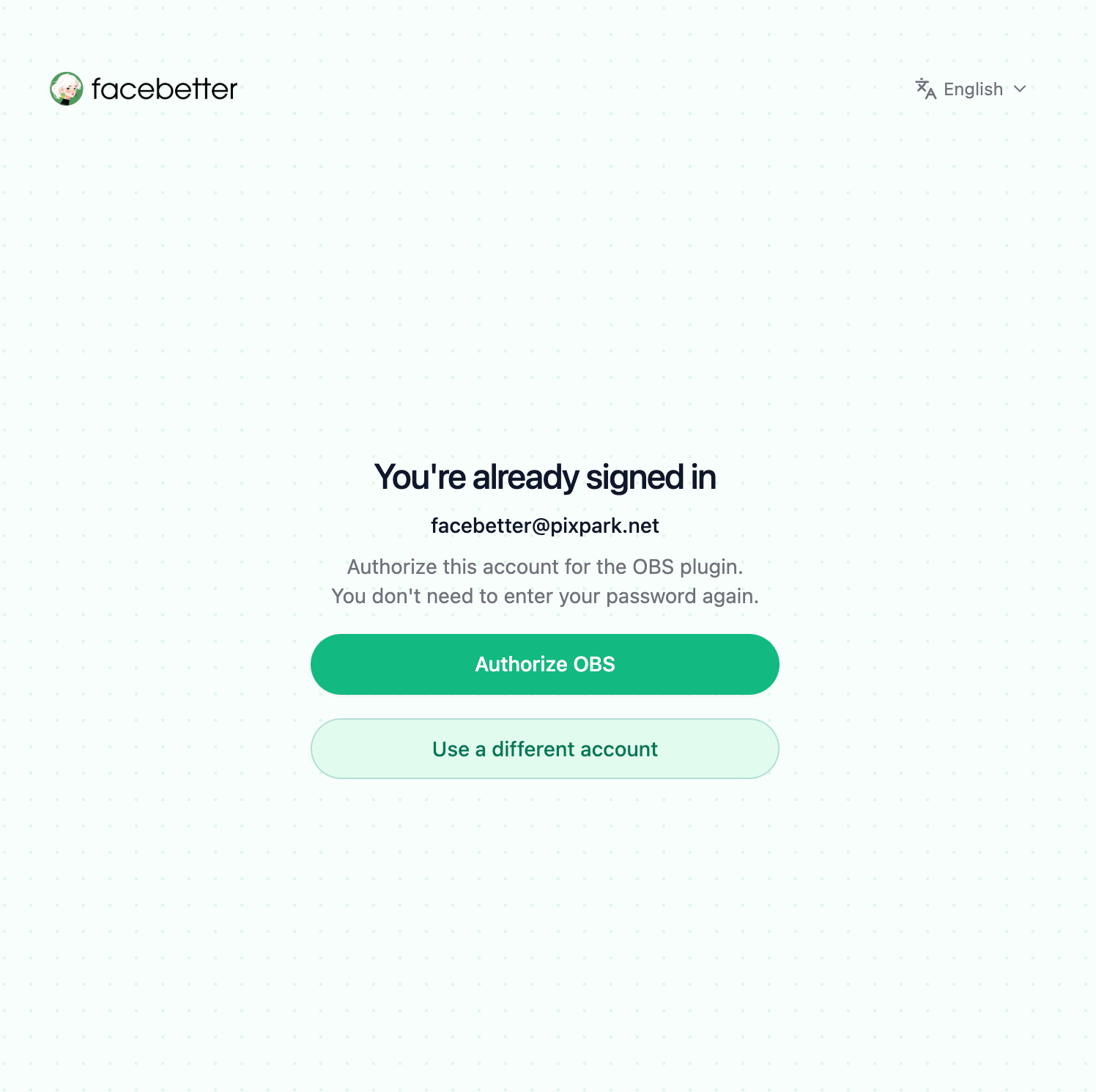
- システムのブラウザで Facebetter の認可ページが開きます。すでにウェブサイトにログインしているときは、そのアカウントが表示され、パスワードは再入力しません。
- Authorize OBS を押します。別のアカウントを使うときは Use a different account を押します。
facebetter.net の透かしが入ります。
ソースにフィルタを追加
ログインしただけでは美顔はかかりません。パネル上部が No filter yet(フィルター未追加) のとき、スライダーはロックされています。先にソースへフィルタを追加します。 ソースはカメラに限りません。画像、動画、メディアソースでも同じです。そのソースのフィルタを開く
ソース一覧で処理したい項目を右クリックし、Filters(フィルタ) を選びます。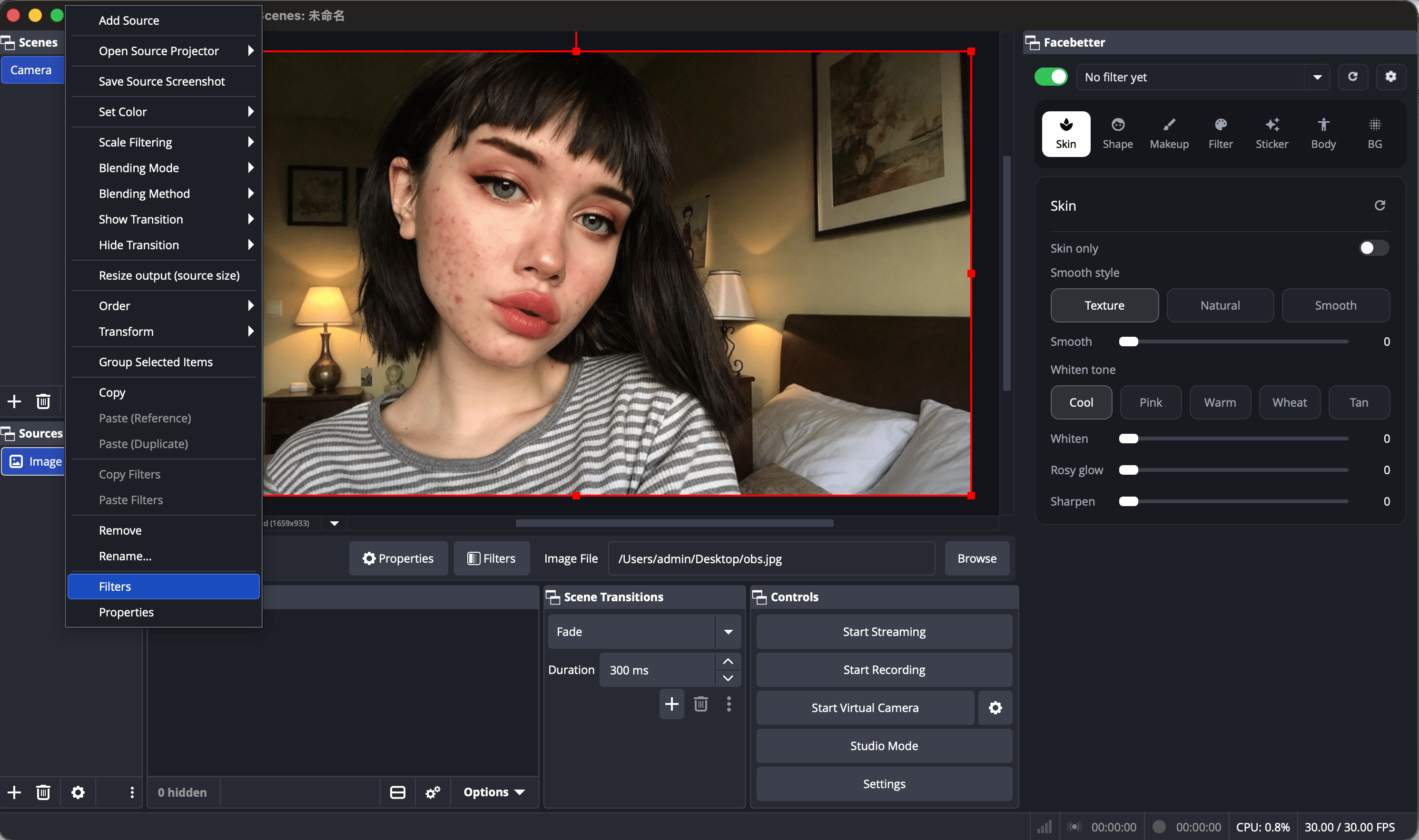
Facebetter ビューティーを追加
フィルタウィンドウの左下の + を押し、Facebetter Beauty(Facebetter ビューティー) を選んで名前を確認し、ウィンドウを閉じます。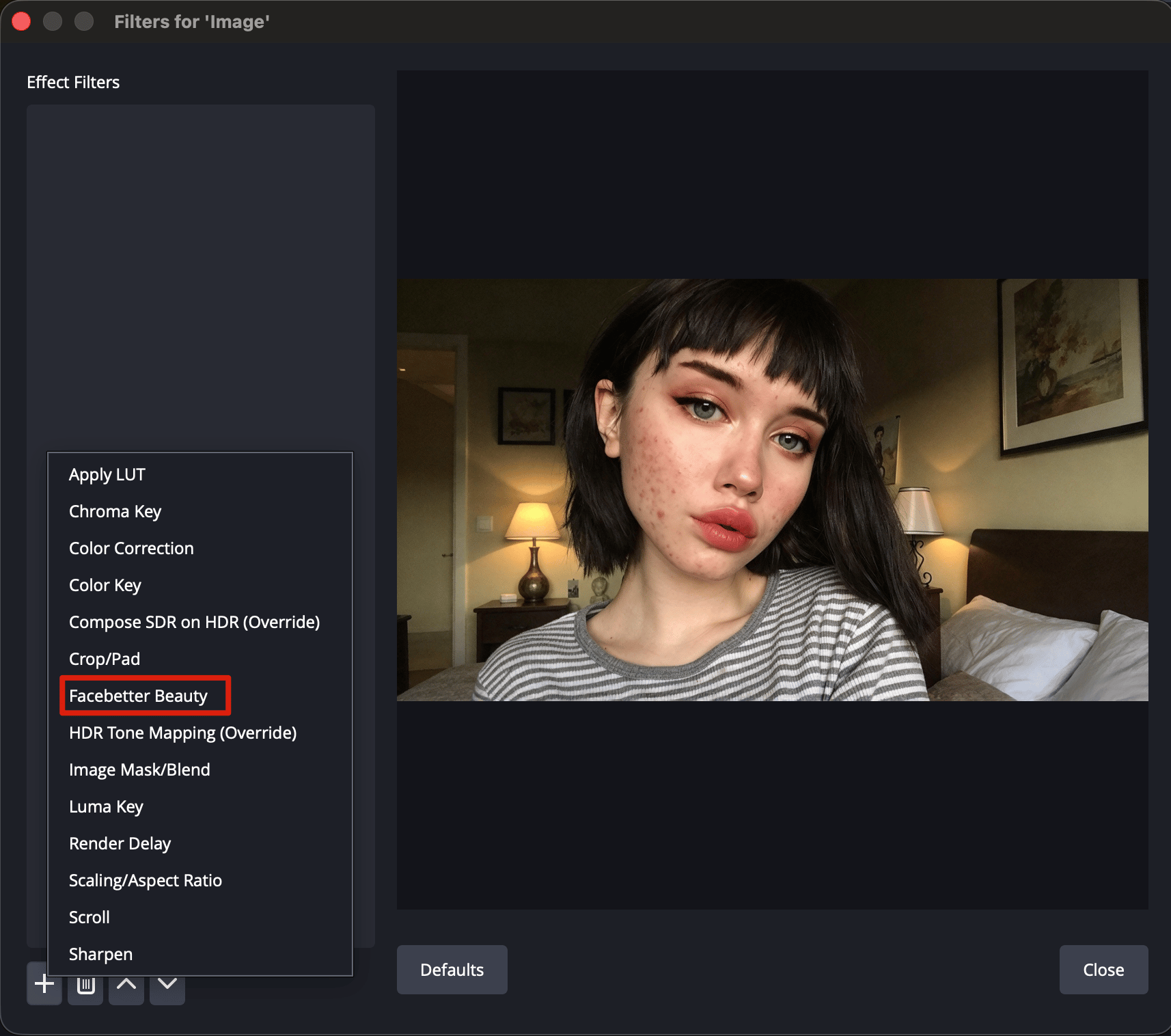
- Facebetter パネルが前に出ます。あとから開くときは ツール → Facebetter です。
- パネル上部のソースが「フィルター未追加」からそのソース、または All sources(すべてのソース) に変わります。スライダーを動かせます。