

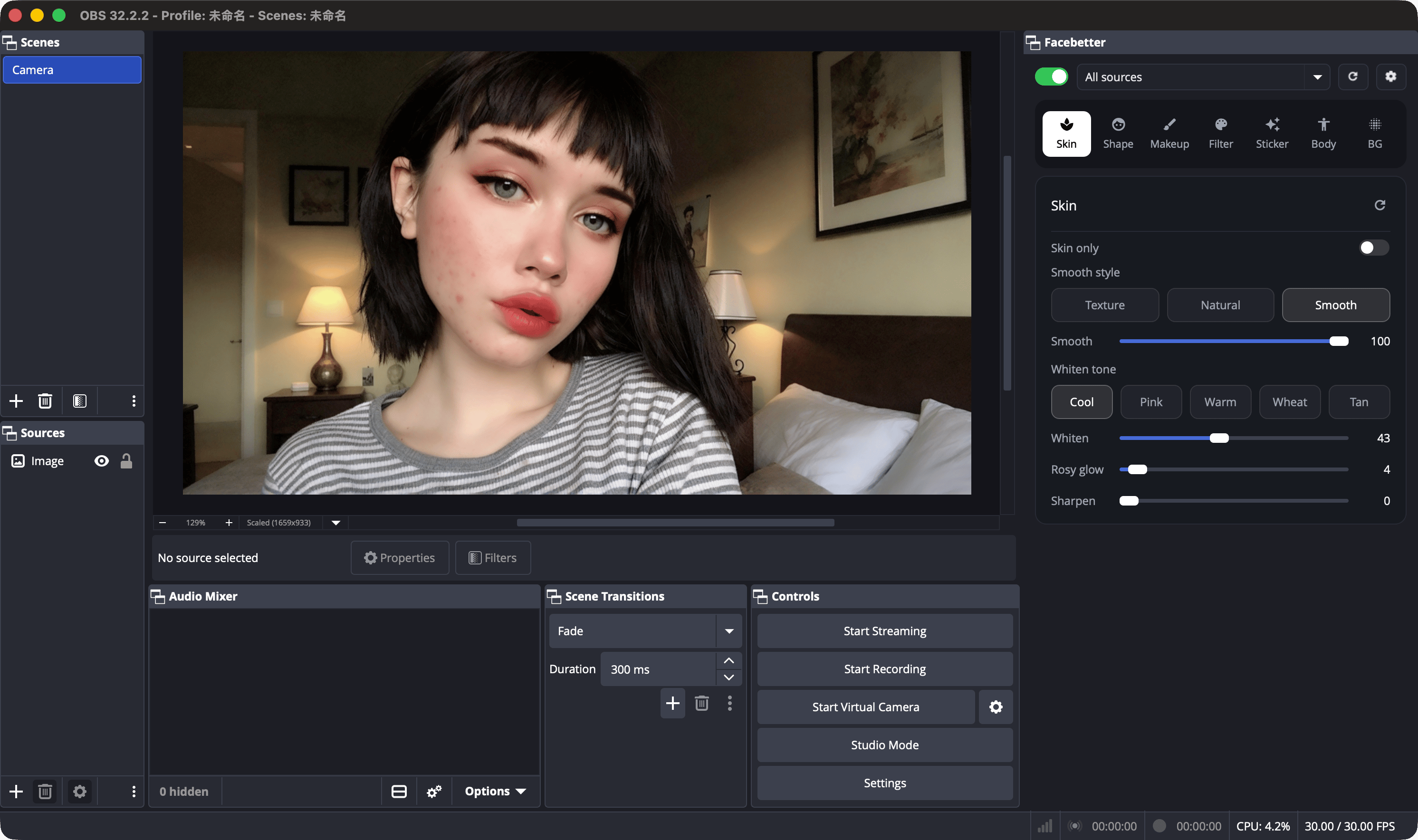
- スイッチ:オンとオフを比べます。オフのときは元のプレビューです。配信の前にオンに戻します。
- ソースメニュー:すでにフィルタがあるソースを一つ選ぶか、All sources(すべてのソース) を選びます。すべてのソースを選ぶと、変更はすべての Facebetter フィルタに書き込まれます。
- リセット:今のページを初期値に戻します。
- 歯車:設定です。OBS の起動時にパネルを開くかどうかを選べます。アカウントとサブスクリプションもここです。
パネルの言語は OBS に従います。簡体字中国語、繁体字中国語、英語、日本語、韓国語、ポルトガル語、スペイン語、ドイツ語にはそれぞれの表示があります。それ以外の OBS の言語では英語になります。
透かしを外す
無料プランには上のすべての効果が含まれ、出力に透かしが入ります。プロは透かしがなく、2 台のデバイスで使えます。- 月額:$8.99
- 年額:$69