Facebetter は OBS Studio 用のリアルタイム美顔フィルタです。美肌、輪郭、メイク、色調、スタンプ、体型、背景は、このパソコン上で処理されます。
OBS 全体には自動ではかかりません。処理したいソースに Facebetter Beauty(Facebetter ビューティー) を追加すると、右のパネルのスライダーが使えます。カメラ、画像、動画のいずれでも構いません。
これらのページの OBS 画面は英語です。インストーラの画面は中国語の macOS です。各ボタンの日本語名は手順の中に書いてあります。
始める前に確認してください。
- macOS 13 以降。Intel Mac には Intel 版 OBS、Apple シリコンには Apple シリコン版 OBS を使います。
- OBS Studio 28 以降、64 ビット。
ダウンロード:facebetter.net/ja/obs。Windows は Windows にインストール を見てください。
ダウンロードして解凍
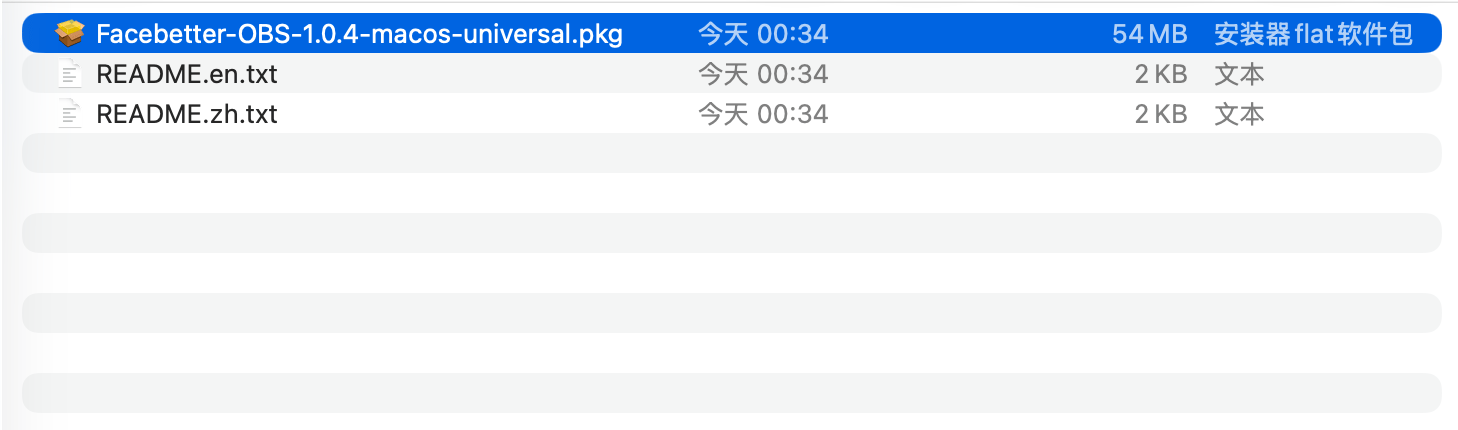
macOS の zip をダウンロードしてダブルクリックします。中にはインストーラ Facebetter-OBS-*-macos-universal.pkg と、短い説明 README.zh.txt、README.en.txt があります。
OBS が起動しているときは、メニューバーの OBS も含めて完全に終了してください。インストール中に OBS が開いていると、その起動では新しいプラグインは読み込まれません。
「未打开」と出たとき
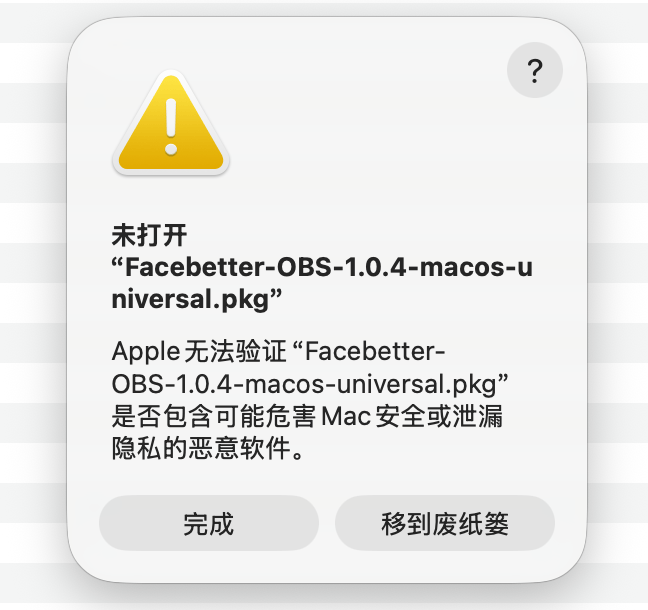
このパッケージはまだ Apple の公証を受けていません。最初のダブルクリックで止められることがよくあります。ダイアログのタイトルは「未打开」(開けませんでした)で、ボタンの一つは「移到废纸篓」(ゴミ箱に入れる)です。
「完成」(完了)を押してください。「移到废纸篓」(ゴミ箱に入れる)は押さないでください。
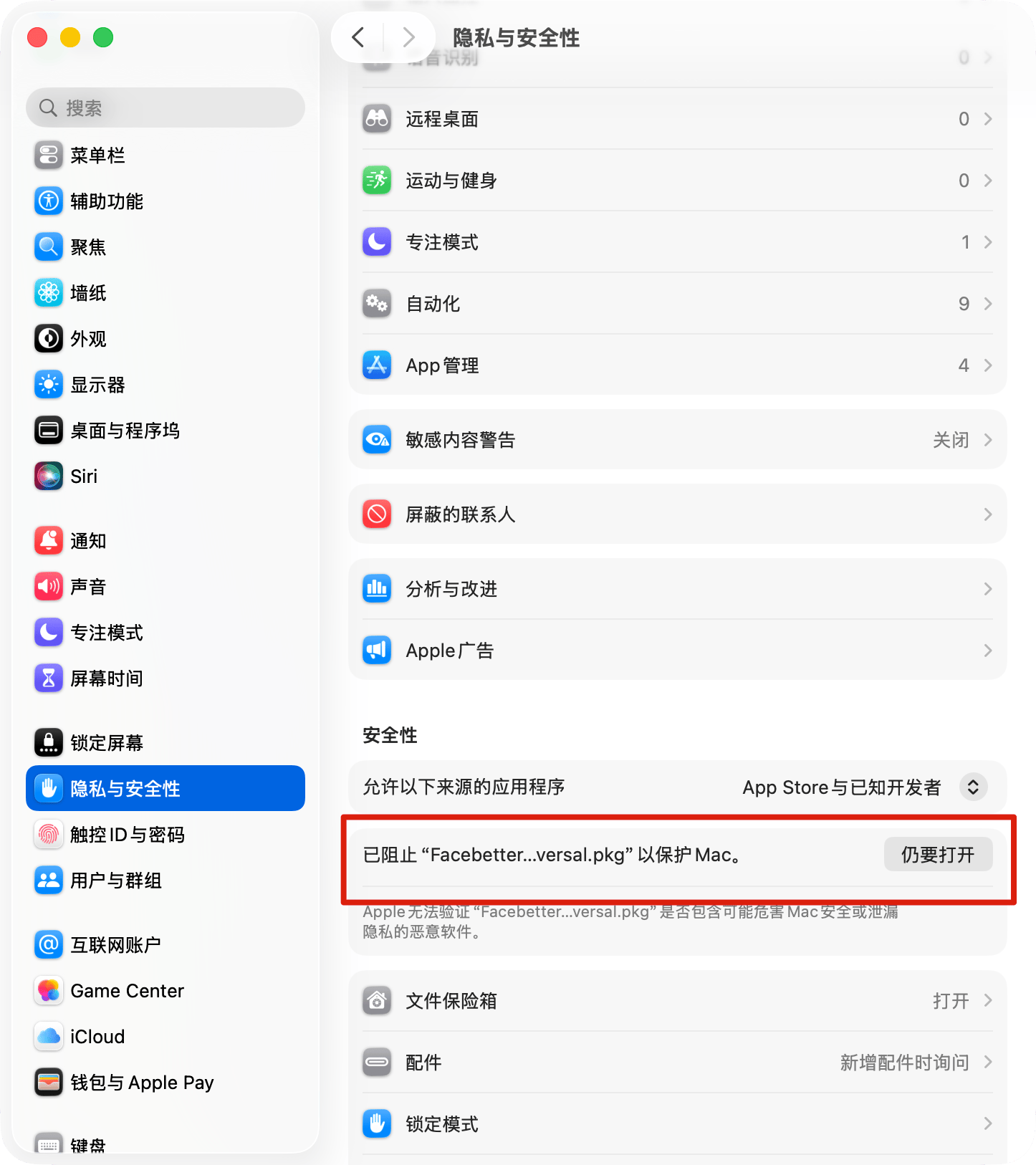
- 「系统设置」→「隐私与安全性」(システム設定 → プライバシーとセキュリティ)を開きます。
- 「安全性」までスクロールし、Mac を保護するために Facebetter がブロックされた、という行を探します。
- 「仍要打开」(このまま開く)を押します。
確認するとインストーラが続きます。pkg を Control キーを押しながらクリックし、「開く」を選び、確認でもう一度「開く」を押す方法でも同じです。
インストーラを進める
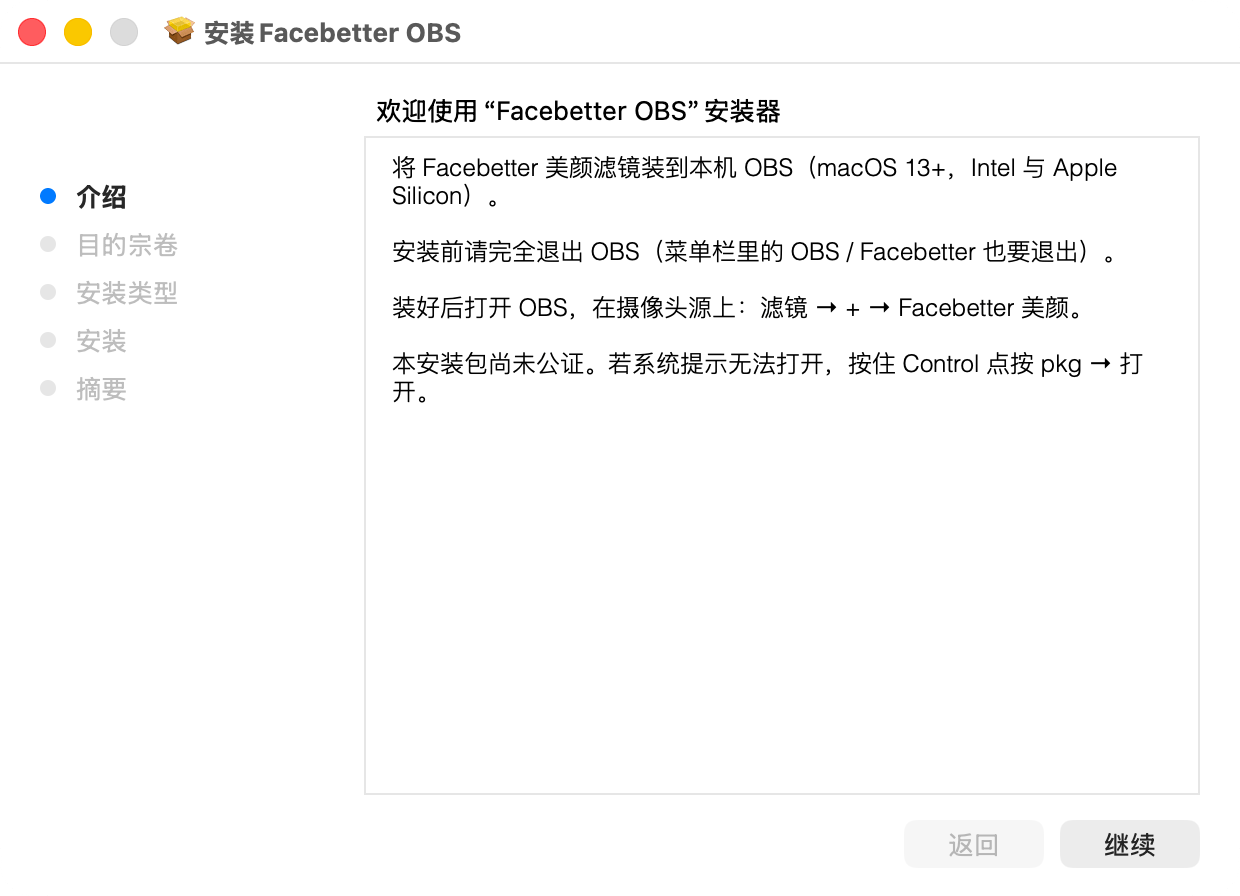
最初のページは紹介です。「继续」(続ける)を押します。
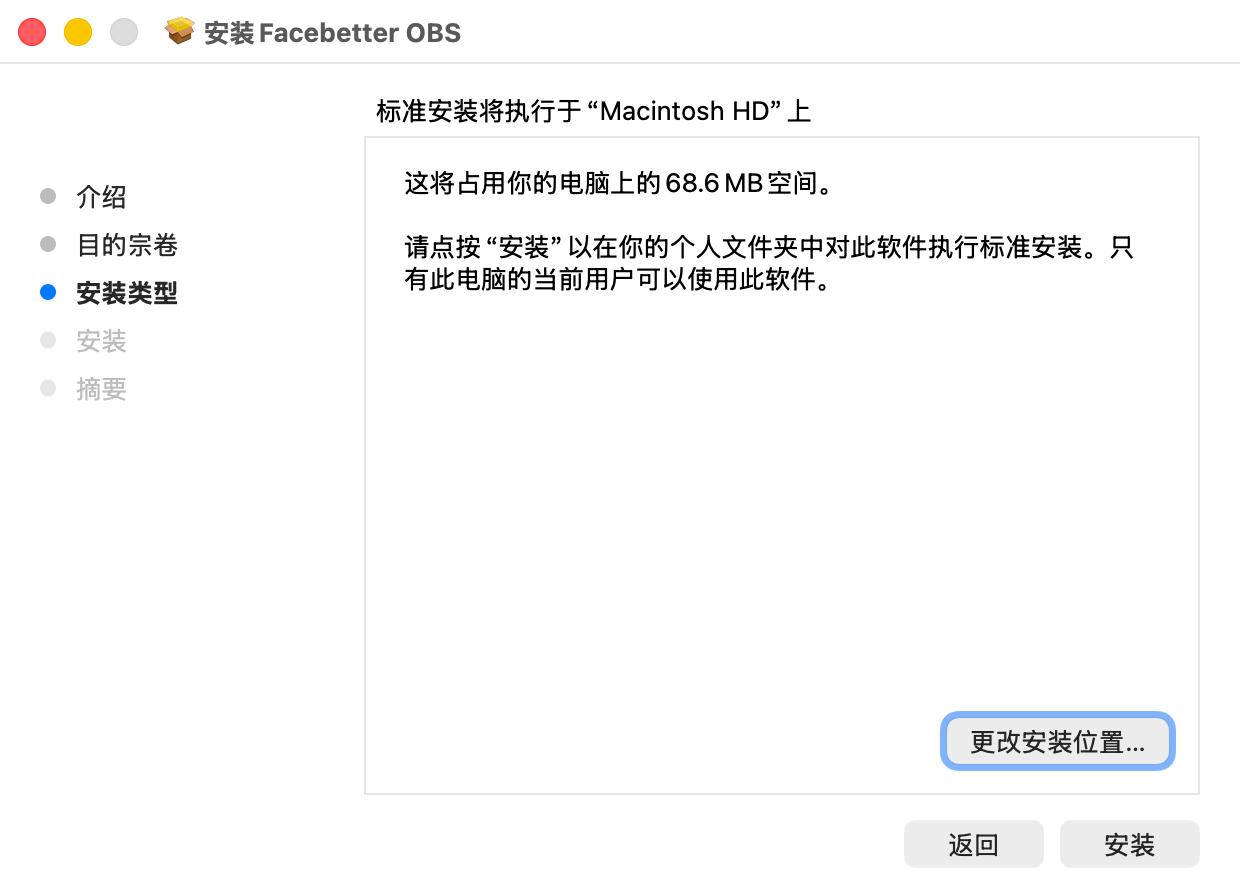
ディスクの確認でも「続ける」を押します。「安装类型」(インストールの種類)では初期設定のまま「安装」(インストール)を押します。「更改安装位置」(インストール場所を変更)は押さないでください。プラグインは今のユーザーだけに入ります。この Mac の他のアカウントには影響しません。
パスワードか Touch ID を求められることがあります。終わるとプラグインはここです。
OBS を開き、ログインしてフィルタを追加 に進みます。