

Iniciar sesión
Al abrir OBS, el panel Facebetter queda a la derecha. Si no lo ves, usa Herramientas → Facebetter. El panel puede quedarse acoplado junto al mezclador de audio. Antes de iniciar sesión, el centro del panel es la página de acceso.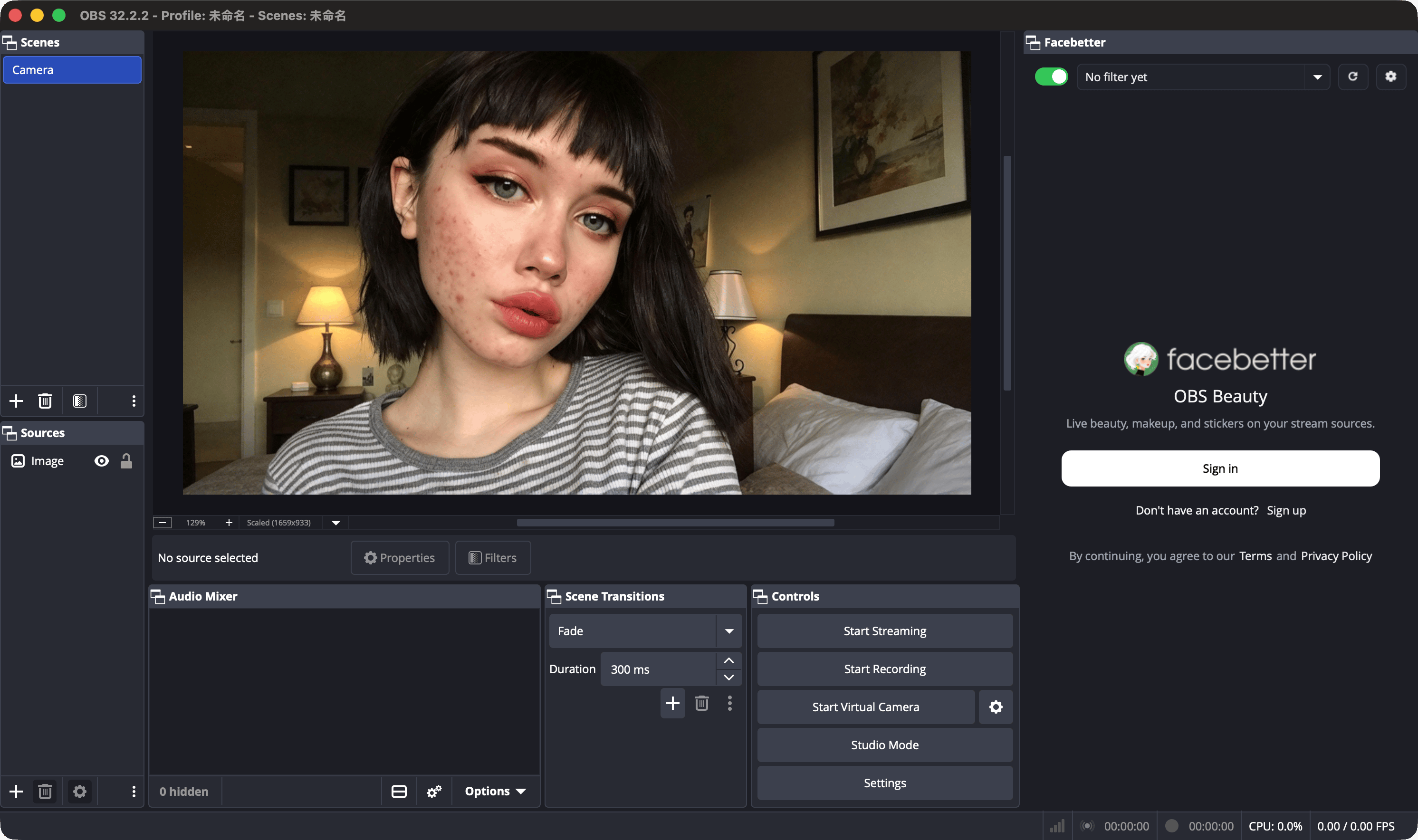
- Pulsa Sign in. Si no tienes cuenta, pulsa Sign up debajo.
- El navegador del sistema abre la página de autorización de Facebetter. Si ya has iniciado sesión en el sitio, la página muestra esa cuenta y no vuelve a pedir la contraseña.
- Pulsa Authorize OBS. Para usar otra cuenta, pulsa Use a different account.
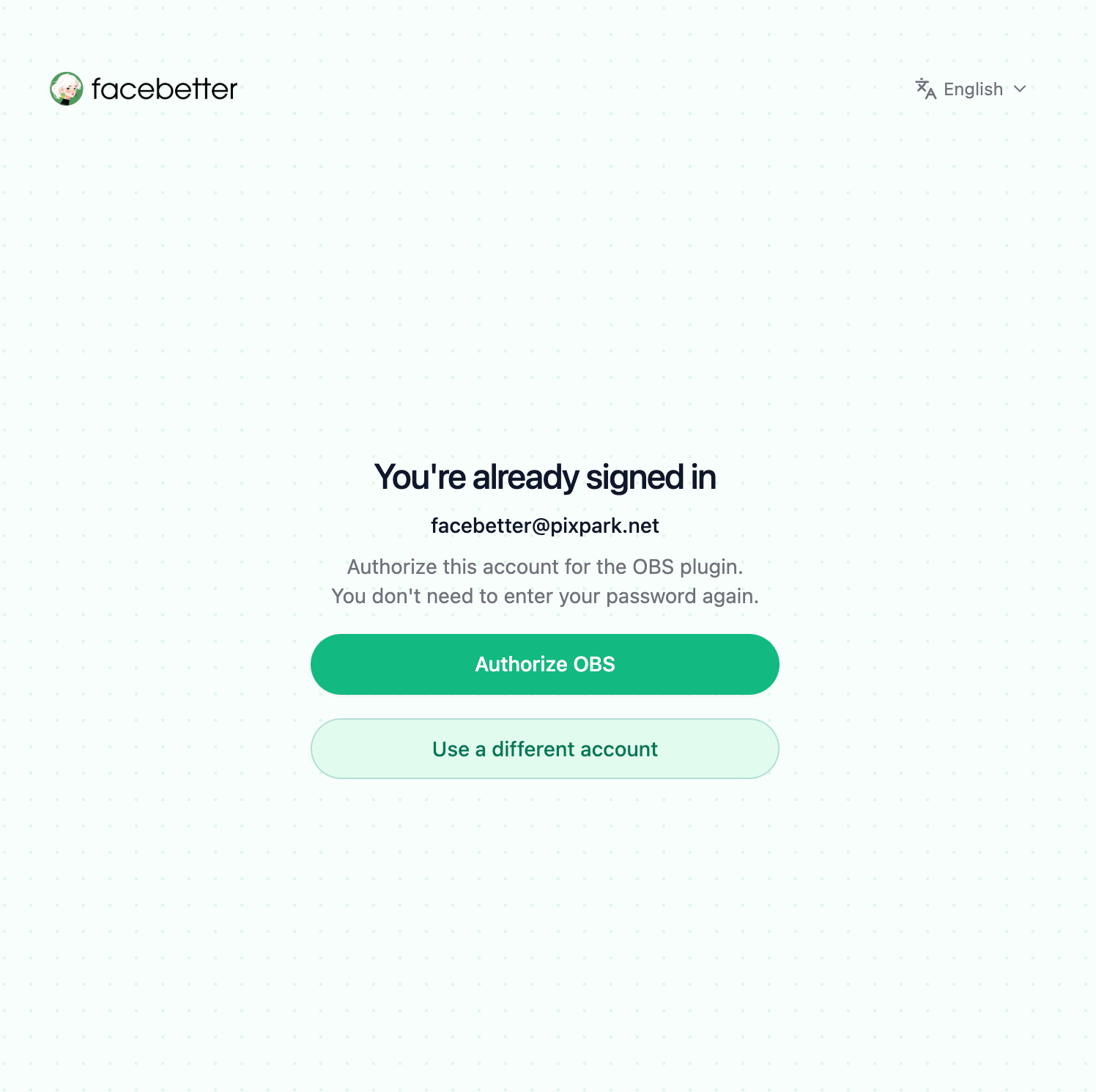
facebetter.net.
Añadir el filtro a una fuente
Iniciar sesión no embellece la imagen. Si arriba del panel dice No filter yet, los controles siguen bloqueados. Añade primero el filtro a una fuente. La fuente no tiene que ser una cámara. Una imagen, un vídeo o una fuente de medios funcionan igual.Abrir Filtros de esa fuente
En la lista de fuentes, haz clic derecho en el elemento que quieras tratar y elige Filters.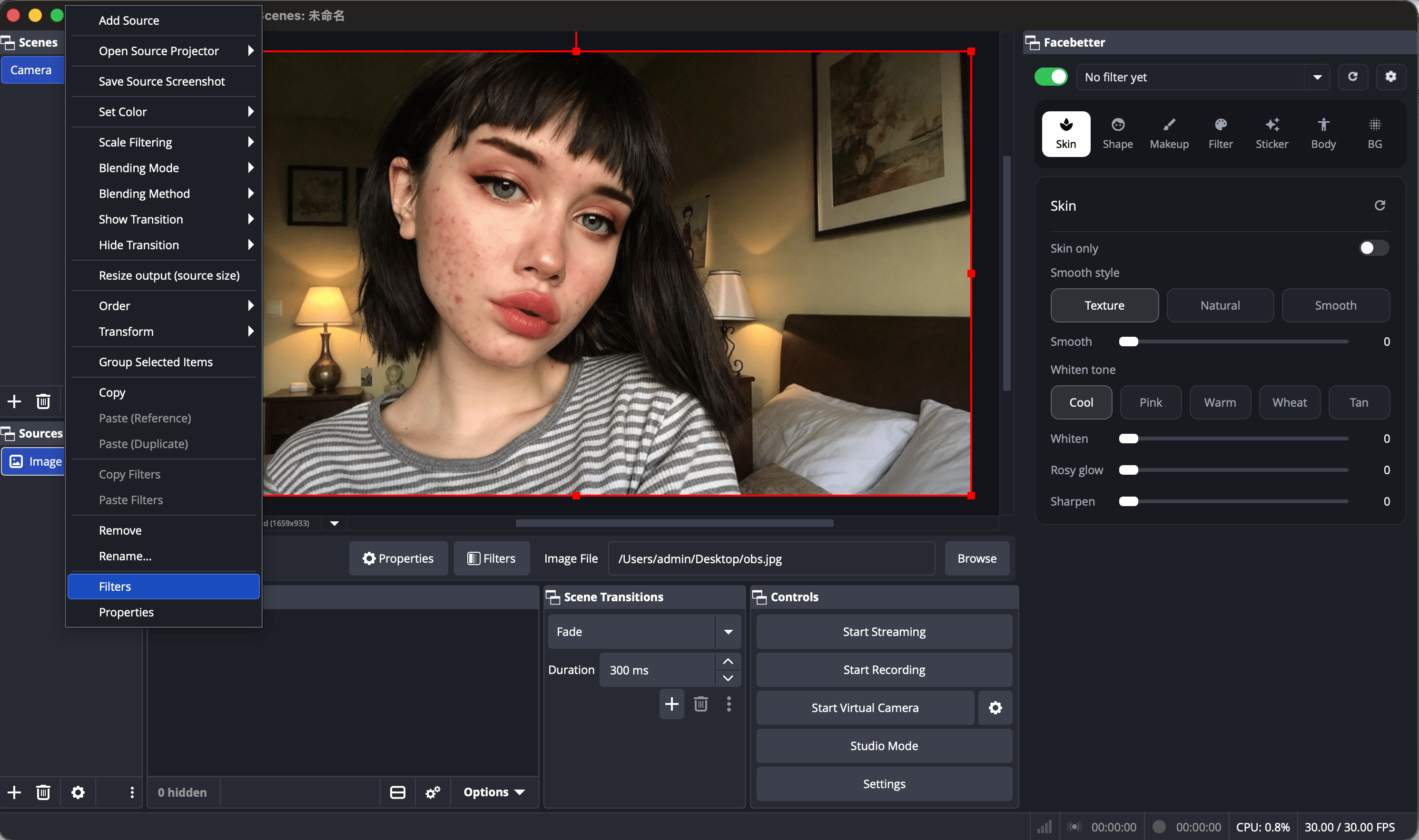
Añadir Facebetter Beauty
Abajo a la izquierda de la ventana de filtros, pulsa +, elige Facebetter Beauty, confirma el nombre y cierra la ventana.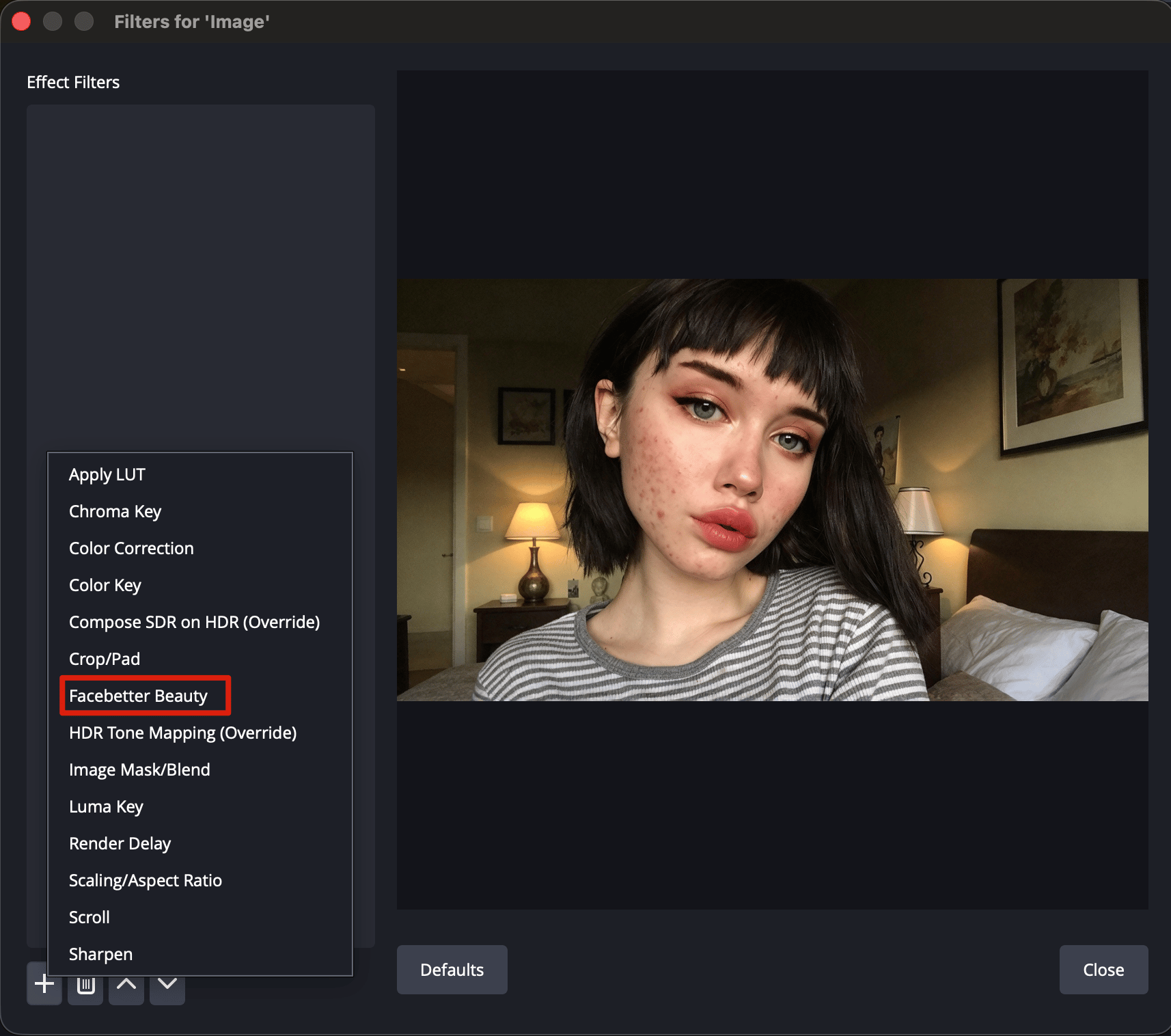
- El panel Facebetter pasa al frente. Para abrirlo después, usa Herramientas → Facebetter.
- El menú de fuente de arriba del panel deja de decir 「Sin filtro」 y pasa a esa fuente, o a All sources. Ya se pueden mover los controles.