

登录
打开 OBS 后,Facebetter 面板在窗口右侧。如果没看到,用菜单 工具 → Facebetter 打开。面板可以像音频混音器一样停在 OBS 里。 还没登录时,面板中间是登录页。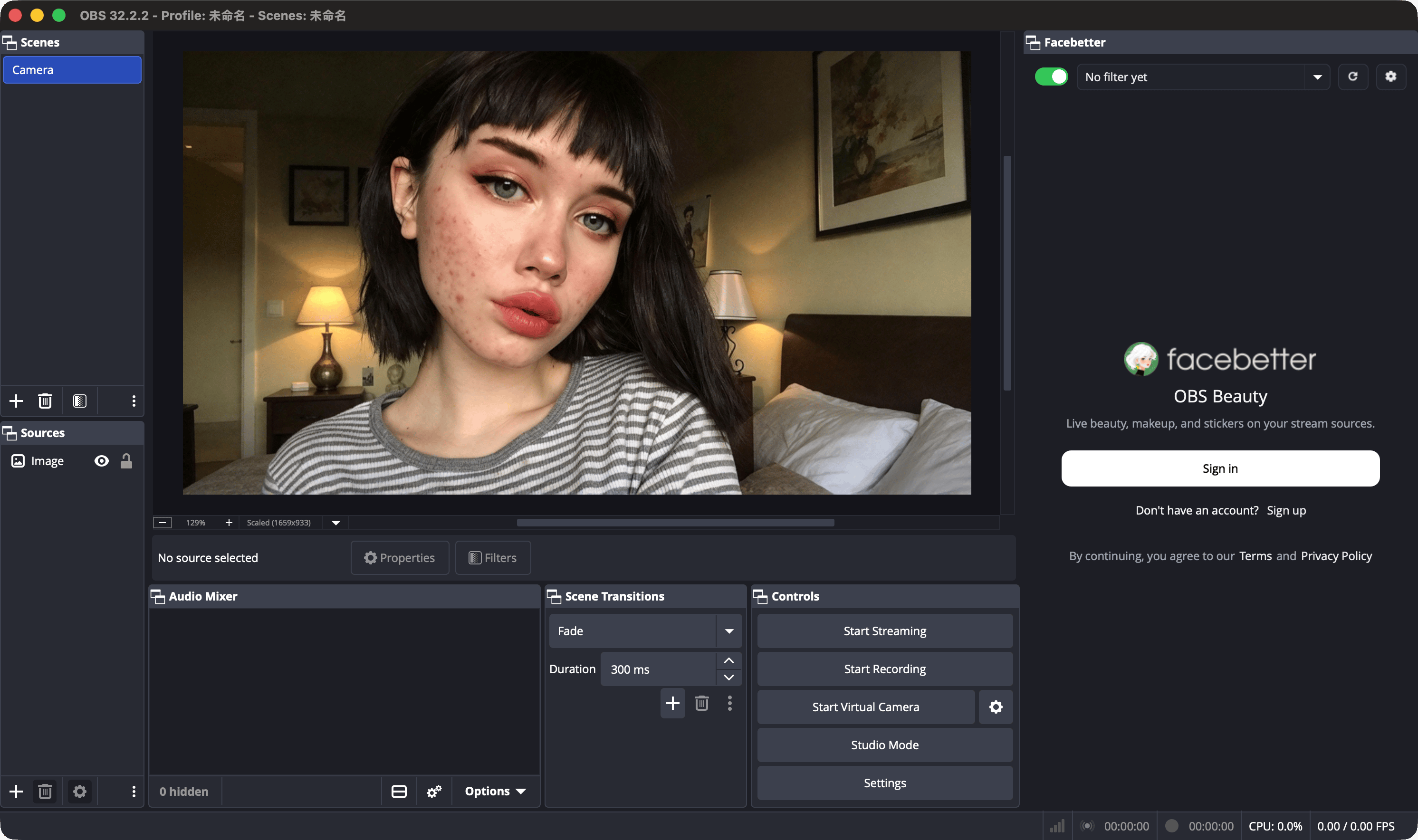
- 点 Sign in(登录)。没有账号就点下面的 Sign up(注册)。
- 系统浏览器会打开 Facebetter 的授权页。已经登录过网站时,页面会显示当前账号,不用再输入密码。
- 点 Authorize OBS(授权 OBS)。要用别的账号,点 Use a different account。
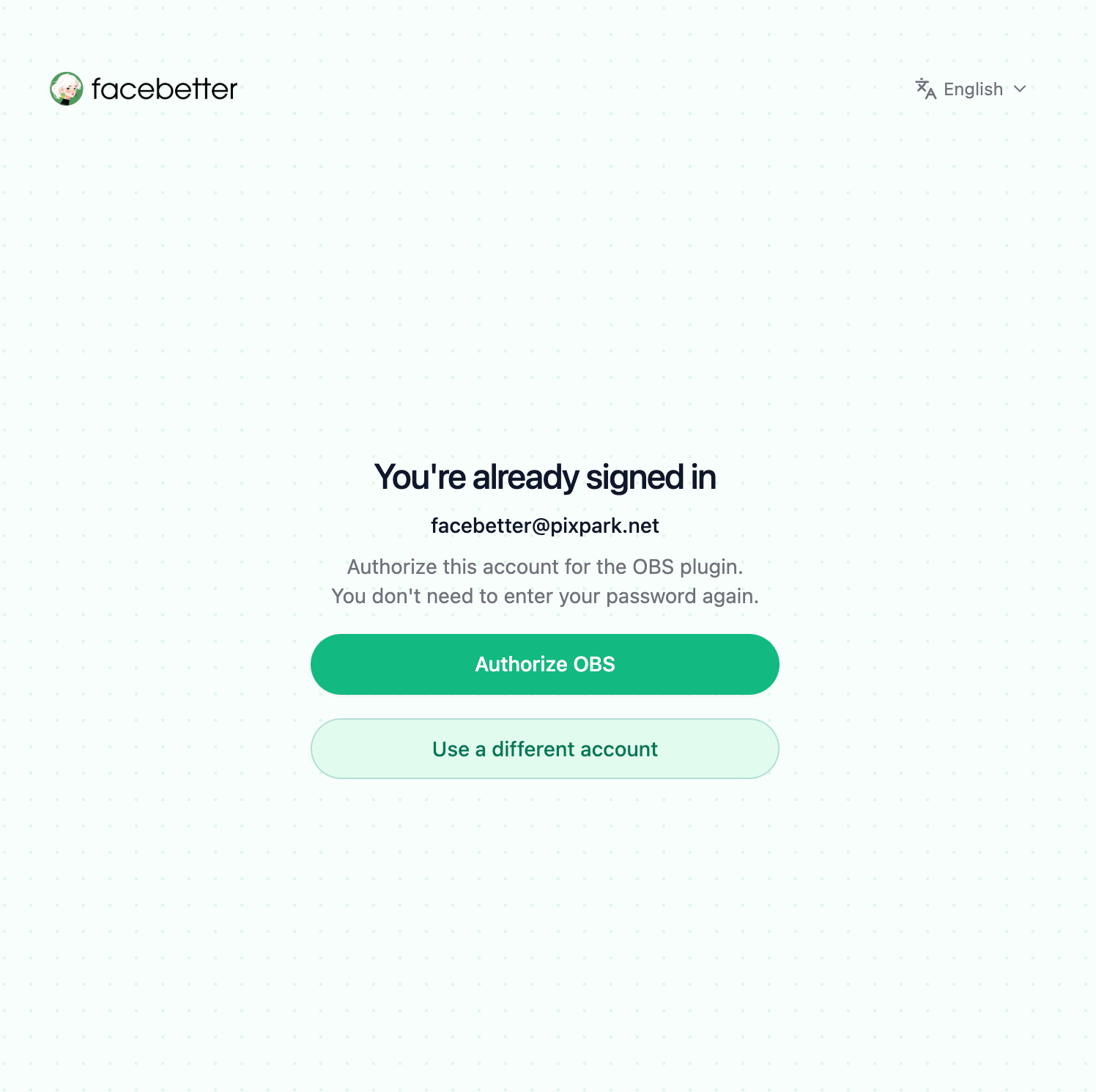
facebetter.net 水印。
给画面源添加滤镜
只登录还不会美颜。面板顶部如果显示 No filter yet(未添加滤镜),下面的滑块是锁住的。需要先把滤镜加到来源上。 来源不限于摄像头。图片、视频、媒体源同样可以加。打开这个来源的滤镜
在来源列表里,右键要点处理的那一项,选 Filters(滤镜)。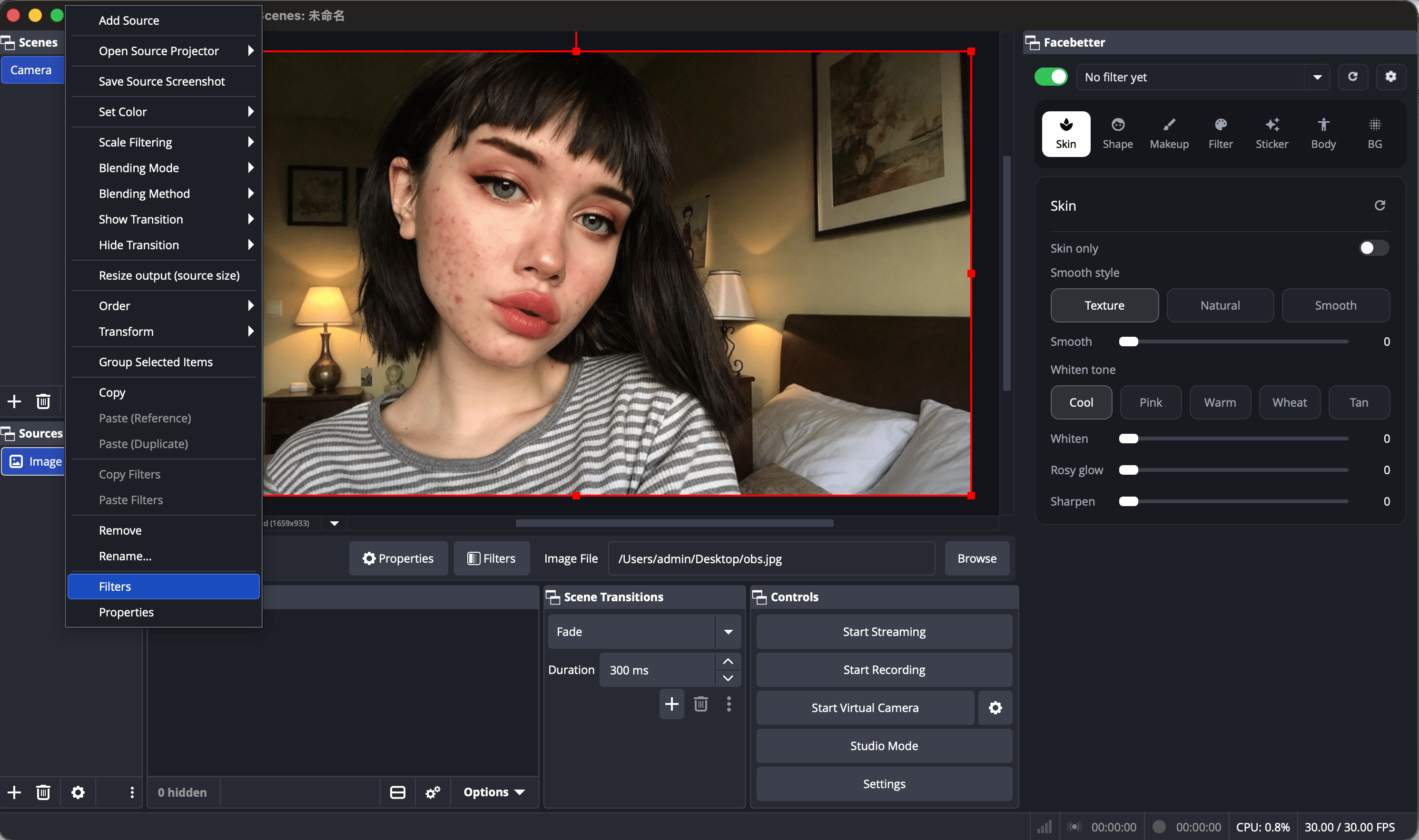
添加 Facebetter 美颜
滤镜窗口左下角点 +,在列表里选 Facebetter Beauty(Facebetter 美颜),确认名称后关闭窗口。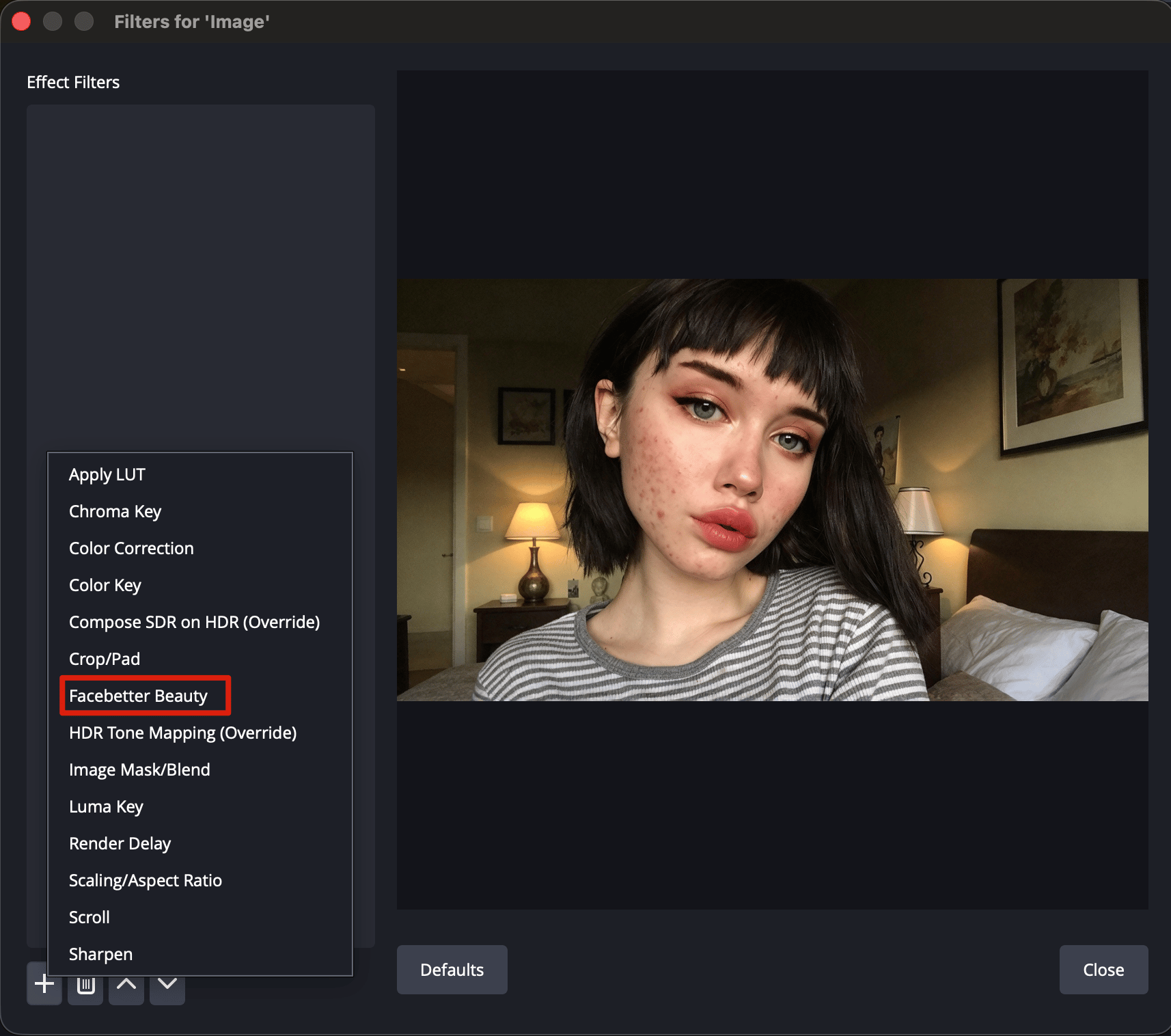
- Facebetter 面板会弹出来。之后想再打开,用 工具 → Facebetter。
- 面板顶部的来源从「未添加滤镜」变成这个源,或 All sources(全部源)。滑块可以拖了。