

로그인
OBS 를 열면 Facebetter 패널은 창 오른쪽에 있습니다. 보이지 않으면 도구 → Facebetter 를 사용합니다. 패널은 오디오 믹서처럼 고정할 수 있습니다. 로그인 전에는 패널 가운데가 로그인 페이지입니다.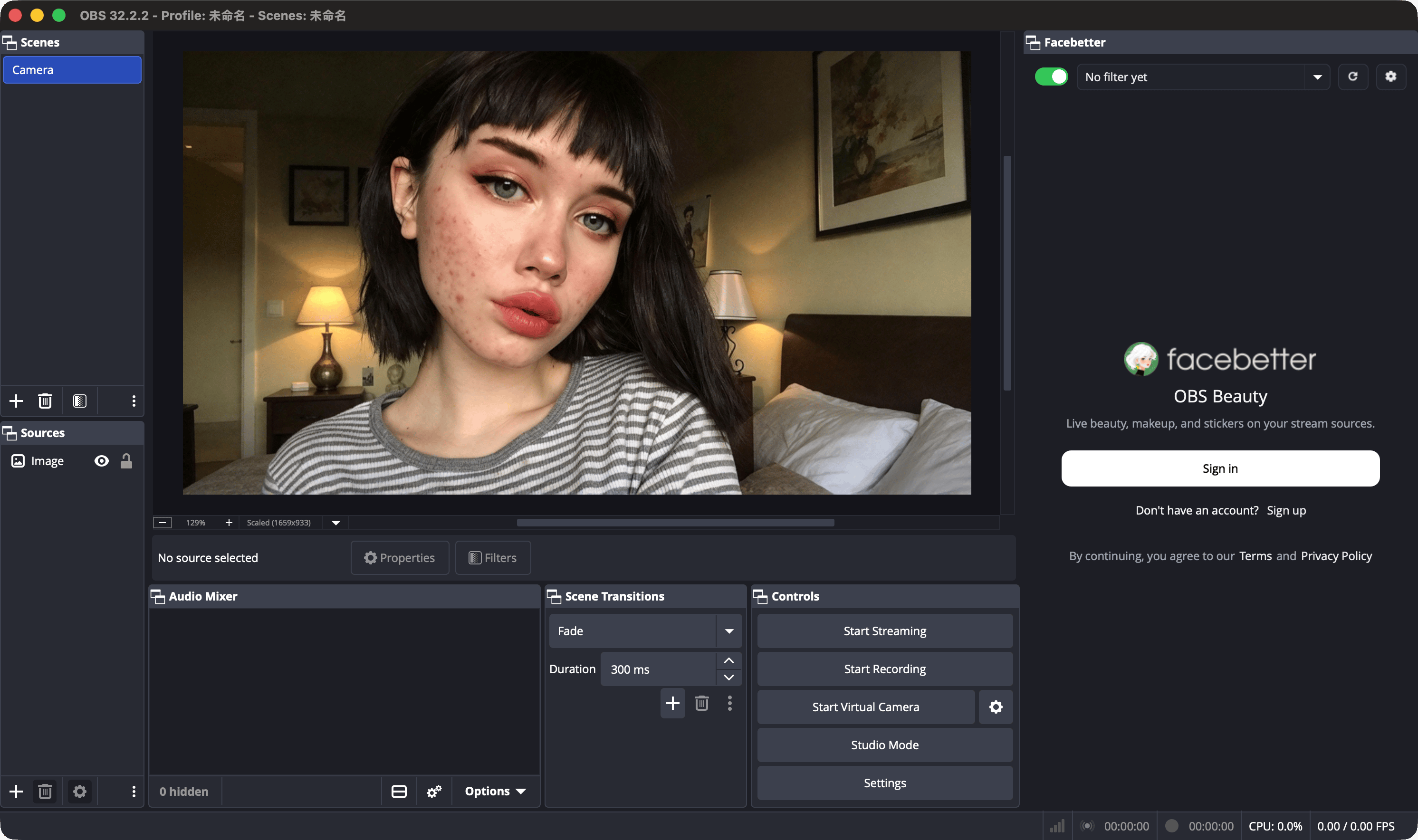
- Sign in(로그인) 을 누릅니다. 계정이 없으면 아래 Sign up(가입) 을 누릅니다.
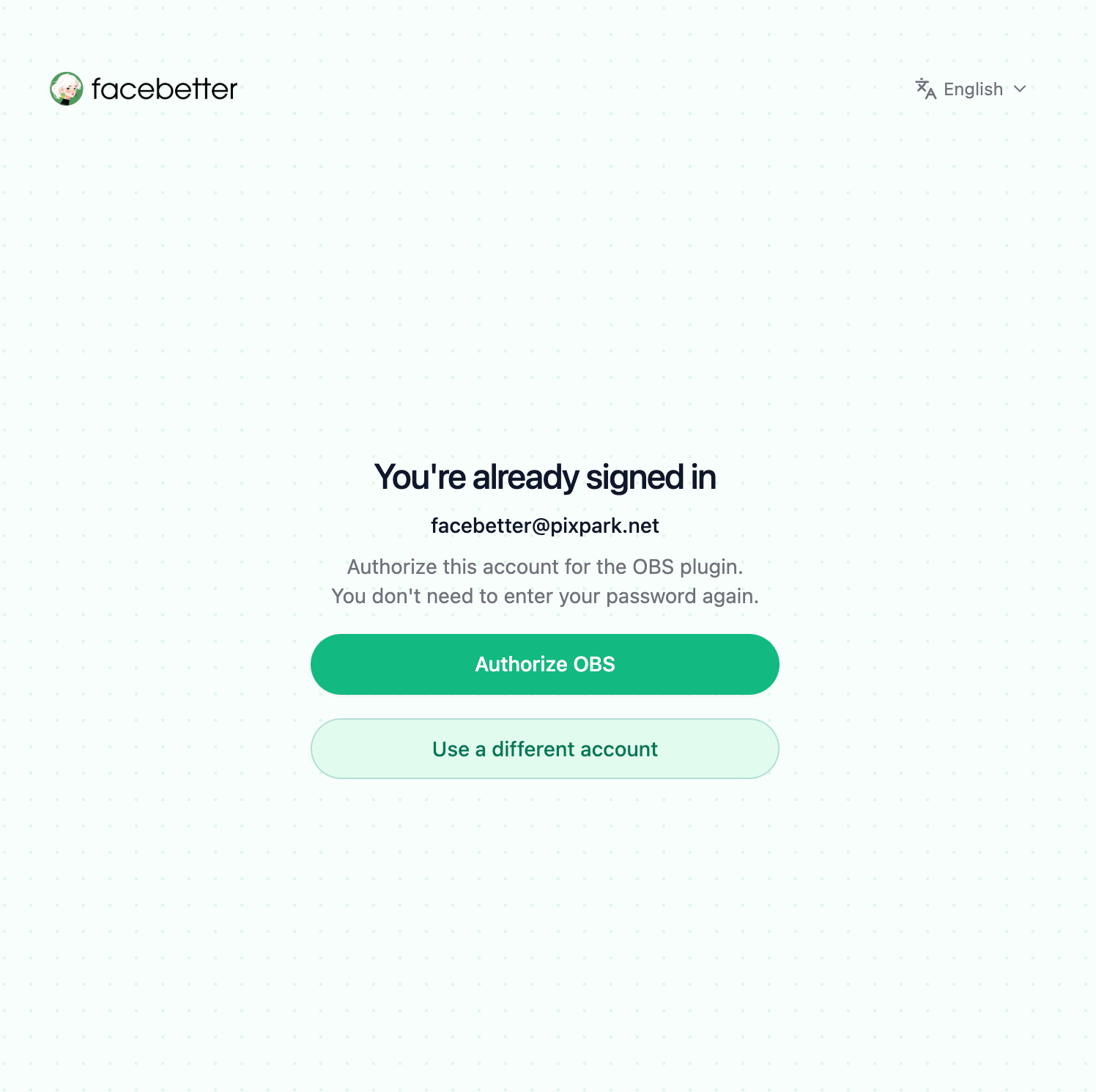
- 시스템 브라우저에서 Facebetter 권한 페이지가 열립니다. 이미 웹사이트에 로그인해 있으면 그 계정이 표시되고 암호를 다시 입력하지 않습니다.
- Authorize OBS 를 누릅니다. 다른 계정을 쓰려면 Use a different account 를 누릅니다.
facebetter.net 워터마크가 들어갑니다.
소스에 필터 추가
로그인만으로는 뷰티가 적용되지 않습니다. 패널 위가 No filter yet(필터 없음) 이면 슬라이더는 잠겨 있습니다. 먼저 소스에 필터를 추가합니다. 소스는 카메라만 해당하지 않습니다. 이미지, 비디오, 미디어 소스도 같습니다.그 소스의 필터 열기
소스 목록에서 처리할 항목을 우클릭하고 Filters(필터) 를 고릅니다.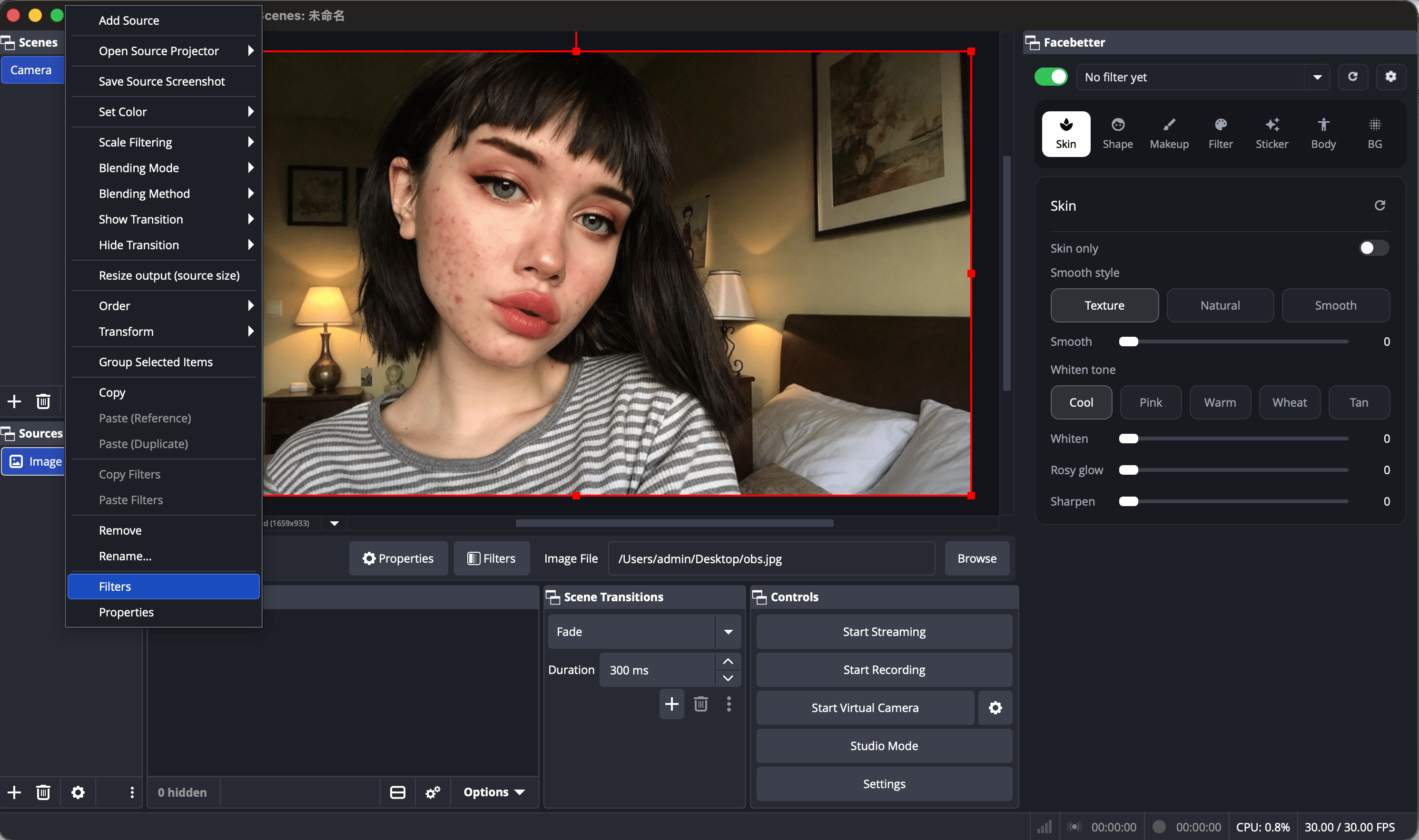
Facebetter 뷰티 추가
필터 창 왼쪽 아래 + 를 누르고 Facebetter Beauty(Facebetter 뷰티) 를 고른 다음 이름을 확인하고 창을 닫습니다.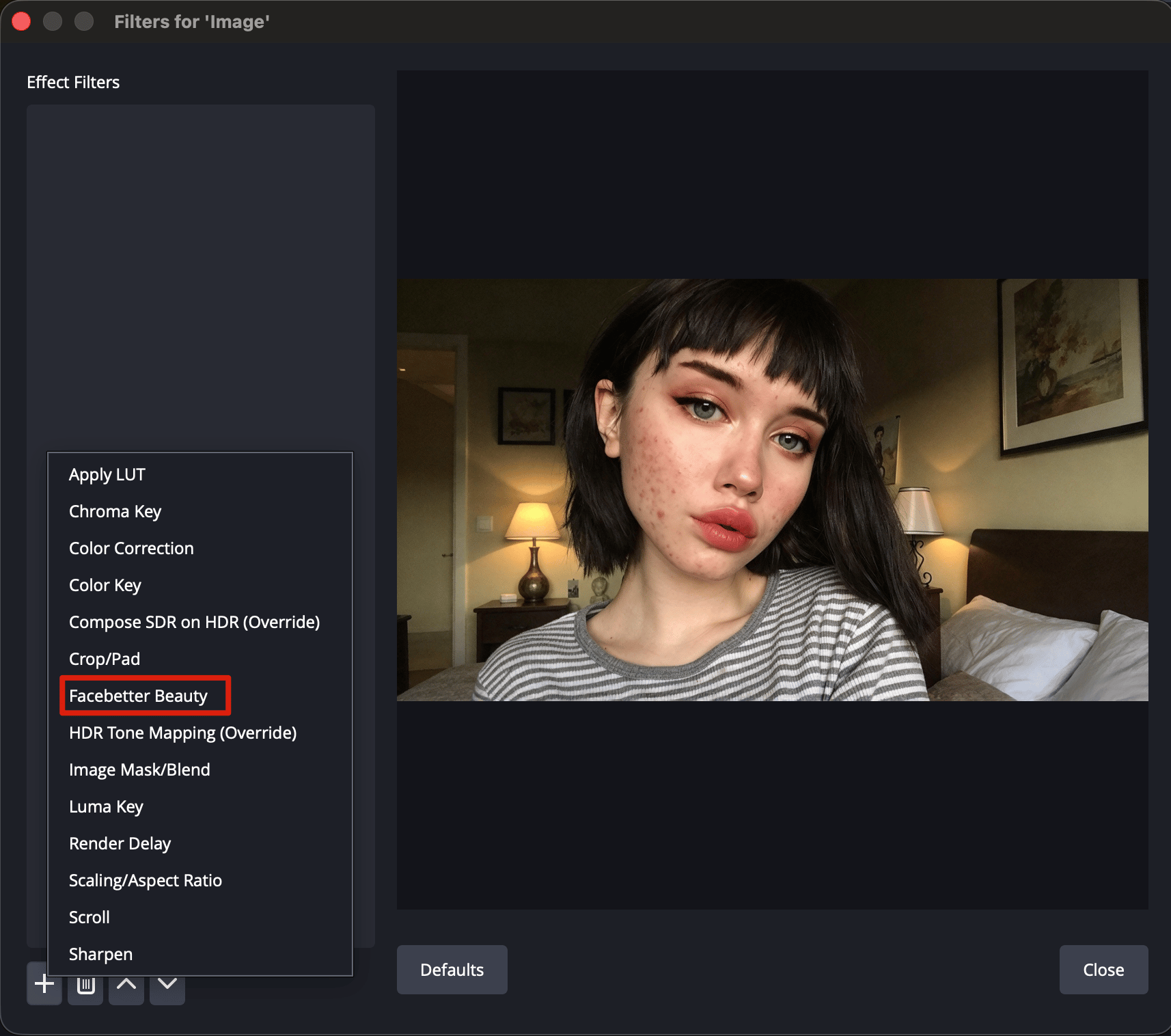
- Facebetter 패널이 앞으로 나옵니다. 나중에 열려면 도구 → Facebetter 입니다.
- 패널 위 소스가 「필터 없음」에서 그 소스, 또는 All sources(모든 소스) 로 바뀝니다. 슬라이더를 움직일 수 있습니다.