> ## Documentation Index
> Fetch the complete documentation index at: https://docs.facebetter.net/llms.txt
> Use this file to discover all available pages before exploring further.
# 登录并添加滤镜
> 登录 Facebetter,并在 OBS 画面源上添加美颜滤镜。
先完成 [macOS 安装](/zh/obs/install) 或 [Windows 安装](/zh/obs/install-windows),再按这一页登录并把滤镜加到来源上。
登录、添加滤镜和调节效果在 macOS 与 Windows 上相同。下面的截图来自 macOS 上的英文 OBS。
## 登录
打开 OBS 后,Facebetter 面板在窗口右侧。如果没看到,用菜单 **工具 → Facebetter** 打开。面板可以像音频混音器一样停在 OBS 里。
还没登录时,面板中间是登录页。
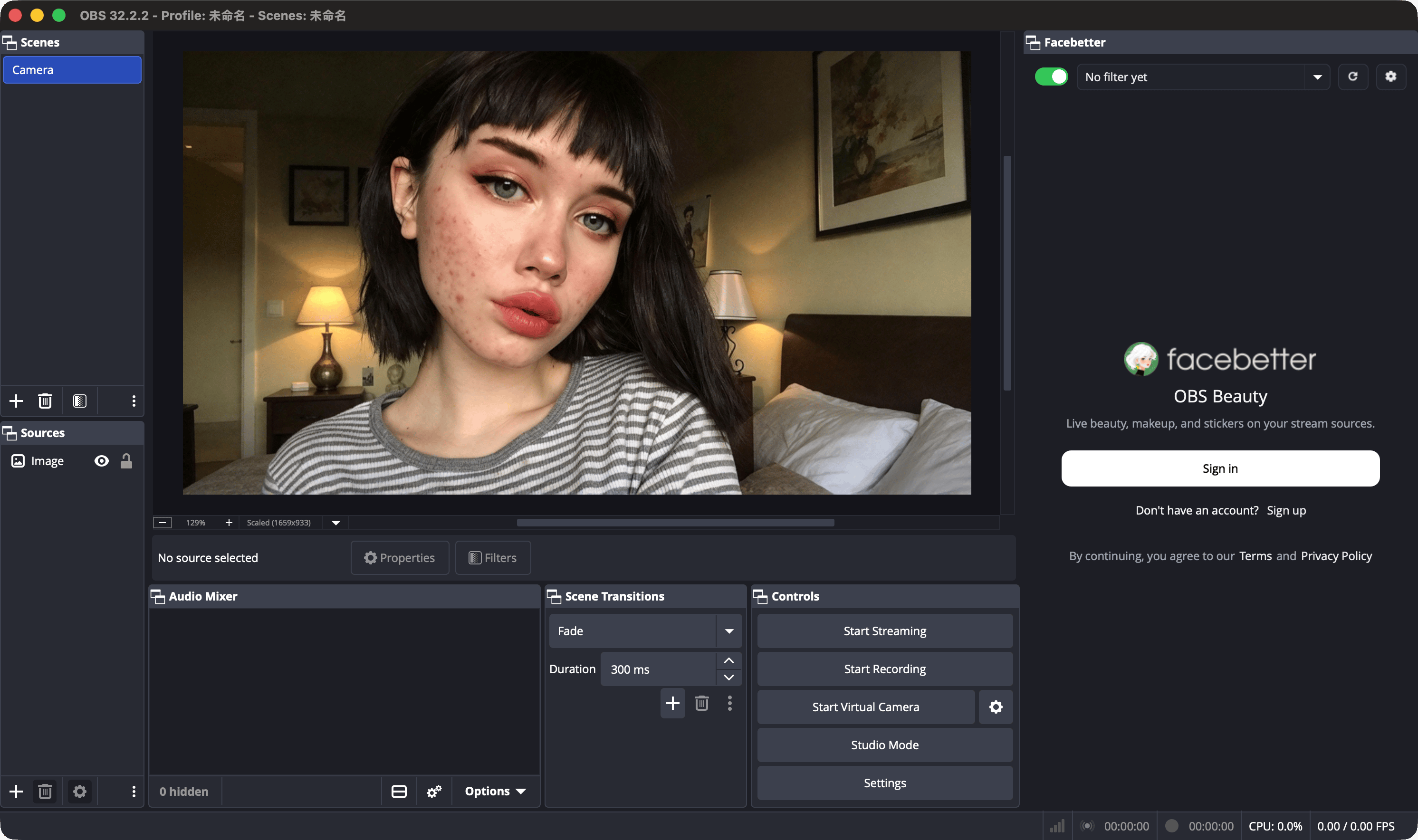 1. 点 **Sign in(登录)**。没有账号就点下面的 **Sign up(注册)**。
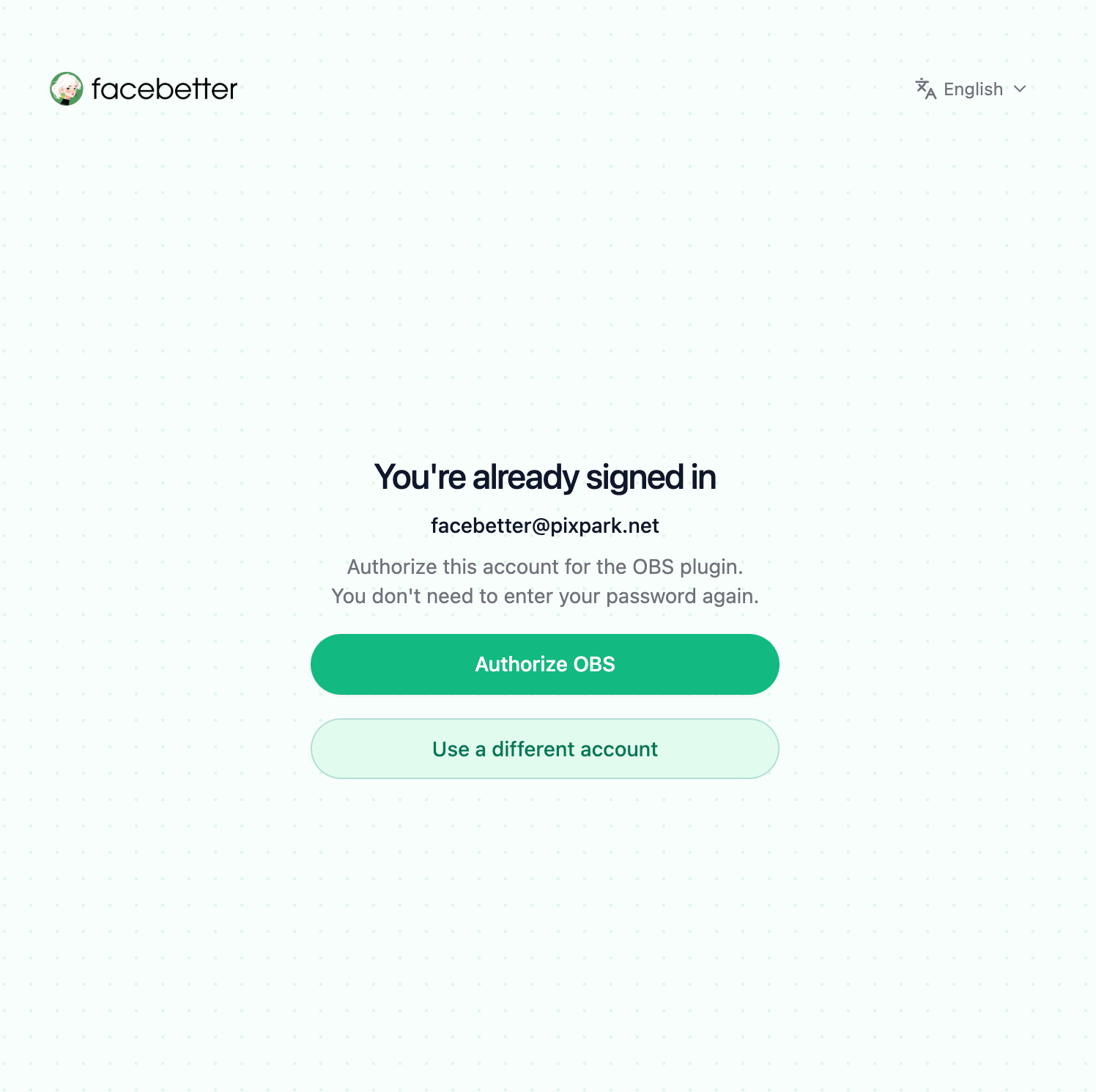
2. 系统浏览器会打开 Facebetter 的授权页。已经登录过网站时,页面会显示当前账号,不用再输入密码。
3. 点 **Authorize OBS(授权 OBS)**。要用别的账号,点 **Use a different account**。
1. 点 **Sign in(登录)**。没有账号就点下面的 **Sign up(注册)**。
2. 系统浏览器会打开 Facebetter 的授权页。已经登录过网站时,页面会显示当前账号,不用再输入密码。
3. 点 **Authorize OBS(授权 OBS)**。要用别的账号,点 **Use a different account**。
 授权成功后回到 OBS。免费版可以使用全部效果,输出画面带 `facebetter.net` 水印。
## 给画面源添加滤镜
只登录还不会美颜。面板顶部如果显示 **No filter yet(未添加滤镜)**,下面的滑块是锁住的。需要先把滤镜加到来源上。
来源不限于摄像头。图片、视频、媒体源同样可以加。
### 打开这个来源的滤镜
在来源列表里,右键要点处理的那一项,选 **Filters(滤镜)**。
授权成功后回到 OBS。免费版可以使用全部效果,输出画面带 `facebetter.net` 水印。
## 给画面源添加滤镜
只登录还不会美颜。面板顶部如果显示 **No filter yet(未添加滤镜)**,下面的滑块是锁住的。需要先把滤镜加到来源上。
来源不限于摄像头。图片、视频、媒体源同样可以加。
### 打开这个来源的滤镜
在来源列表里,右键要点处理的那一项,选 **Filters(滤镜)**。
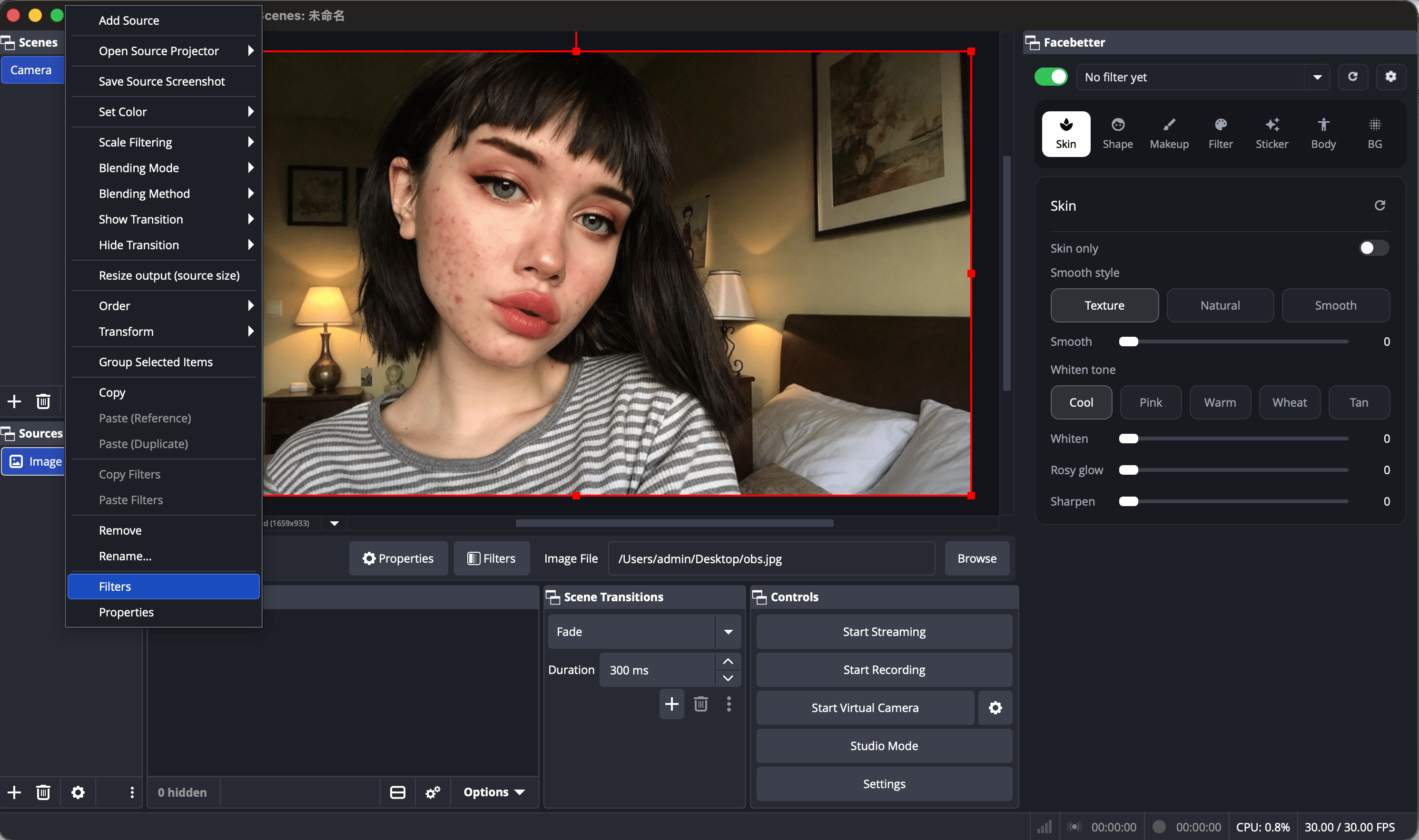 来源列表下方也有一个 **Filters** 按钮。先选中来源,再点它,效果一样。
### 添加 Facebetter 美颜
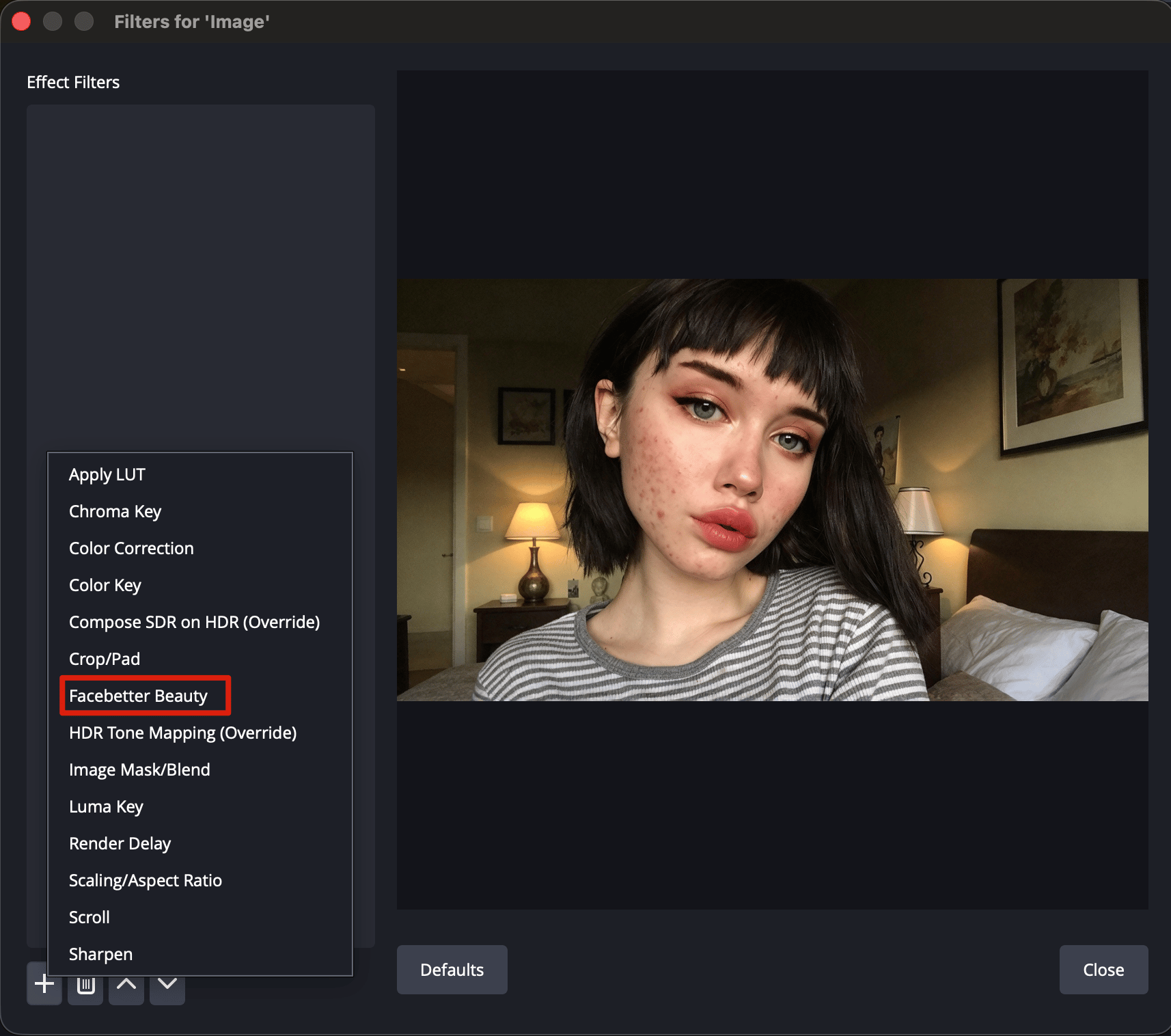
滤镜窗口左下角点 **+**,在列表里选 **Facebetter Beauty(Facebetter 美颜)**,确认名称后关闭窗口。
来源列表下方也有一个 **Filters** 按钮。先选中来源,再点它,效果一样。
### 添加 Facebetter 美颜
滤镜窗口左下角点 **+**,在列表里选 **Facebetter Beauty(Facebetter 美颜)**,确认名称后关闭窗口。
 加上之后会发生两件事:
* Facebetter 面板会弹出来。之后想再打开,用 **工具 → Facebetter**。
* 面板顶部的来源从「未添加滤镜」变成这个源,或 **All sources(全部源)**。滑块可以拖了。
这个滤镜窗口本身不拿来调效果。里面只有一句说明和一个 **Open Facebetter panel(打开 Facebetter 面板)** 按钮。磨皮、美白、美型都在右侧 Facebetter 面板里调。
一个场景里有多个画面时,每个要处理的源都要单独加一次滤镜。
接下来在 [调节效果](/zh/obs/effects) 里拖滑块。滑块是灰的,看 [macOS 常见问题](/zh/obs/faq) 或 [Windows 常见问题](/zh/obs/faq-windows)。
This documentation is built and hosted on [Mintlify](https://mintlify.com), a developer documentation platform.
加上之后会发生两件事:
* Facebetter 面板会弹出来。之后想再打开,用 **工具 → Facebetter**。
* 面板顶部的来源从「未添加滤镜」变成这个源,或 **All sources(全部源)**。滑块可以拖了。
这个滤镜窗口本身不拿来调效果。里面只有一句说明和一个 **Open Facebetter panel(打开 Facebetter 面板)** 按钮。磨皮、美白、美型都在右侧 Facebetter 面板里调。
一个场景里有多个画面时,每个要处理的源都要单独加一次滤镜。
接下来在 [调节效果](/zh/obs/effects) 里拖滑块。滑块是灰的,看 [macOS 常见问题](/zh/obs/faq) 或 [Windows 常见问题](/zh/obs/faq-windows)。
This documentation is built and hosted on [Mintlify](https://mintlify.com), a developer documentation platform.