> ## Documentation Index
> Fetch the complete documentation index at: https://docs.facebetter.net/llms.txt
> Use this file to discover all available pages before exploring further.
# 快速开始
> 跑通 macOS 示例程序
## 环境要求
* **macOS 版本**: `macOS 10.14` 及以上
* **开发语言**: `Objective-C`
* **架构支持**: `x86_64`, `arm64` (Apple Silicon)
## 获取示例源码
克隆 [github 仓库](https://github.com/pixpark/facebetter-sdk) 到本地, 进入 `demo/macos` 目录
```bash theme={null}
# clone
git clone https://github.com/pixpark/facebetter-sdk.git
# 进入 macOS Demo 目录
cd facebetter-sdk/demo/macos
# 安装依赖
pod install
```
**Xcode 15+ 编译错误处理**
如果你使用的是 **Xcode 15** 或更高版本,可能会在编译时遇到 `Sandbox: rsync.samba deny(1)` 错误。这是由于 Xcode 默认开启了 **User Script Sandboxing** 导致的。
**解决方法:**
1. 在 Xcode 中选择您的 **Project**。
2. 进入 **Build Settings** 选项卡。
3. 搜索 `ENABLE_USER_SCRIPT_SANDBOXING`。
4. 将该选项的值从 `Yes` 修改为 **`No`**。
## 配置应用信息与密钥
### 绑定应用 Bundle ID
按照 [此页面](/zh/intro/enable-service#绑定应用信息) 指引,在控制台绑定您的 macOS 应用 Bundle ID,例如:`com.example.app`
### 获取 AppID 和 AppKey
按照 [此页面](/zh/intro/enable-service#获取-appid-和-appkey) 指引,获取 `appid` 和 `appkey`, 打开工程中 `ViewController.m`, 修改 `appid` 和 `appkey`
```objc theme={null}
FBEngineConfig *engineConfig = [[FBEngineConfig alloc] init];
engineConfig.appId = @"your appId";
engineConfig.appKey = @"your appkey";
// 可选:如果提供了 licenseJson,则优先使用授权数据验证,不需要 appId 和 appKey
// engineConfig.licenseJson = @"your license json string";
self.beautyEffectEngine = [FBBeautyEffectEngine createEngineWithConfig:engineConfig];
```
`licenseJson` 优先级高于 `appId` + `appKey`。离线文件下载与完整说明见 [授权认证](/zh/intro/license)。
## 运行工程
打开 `demo/macos/FBExampleObjc.xcworkspace`
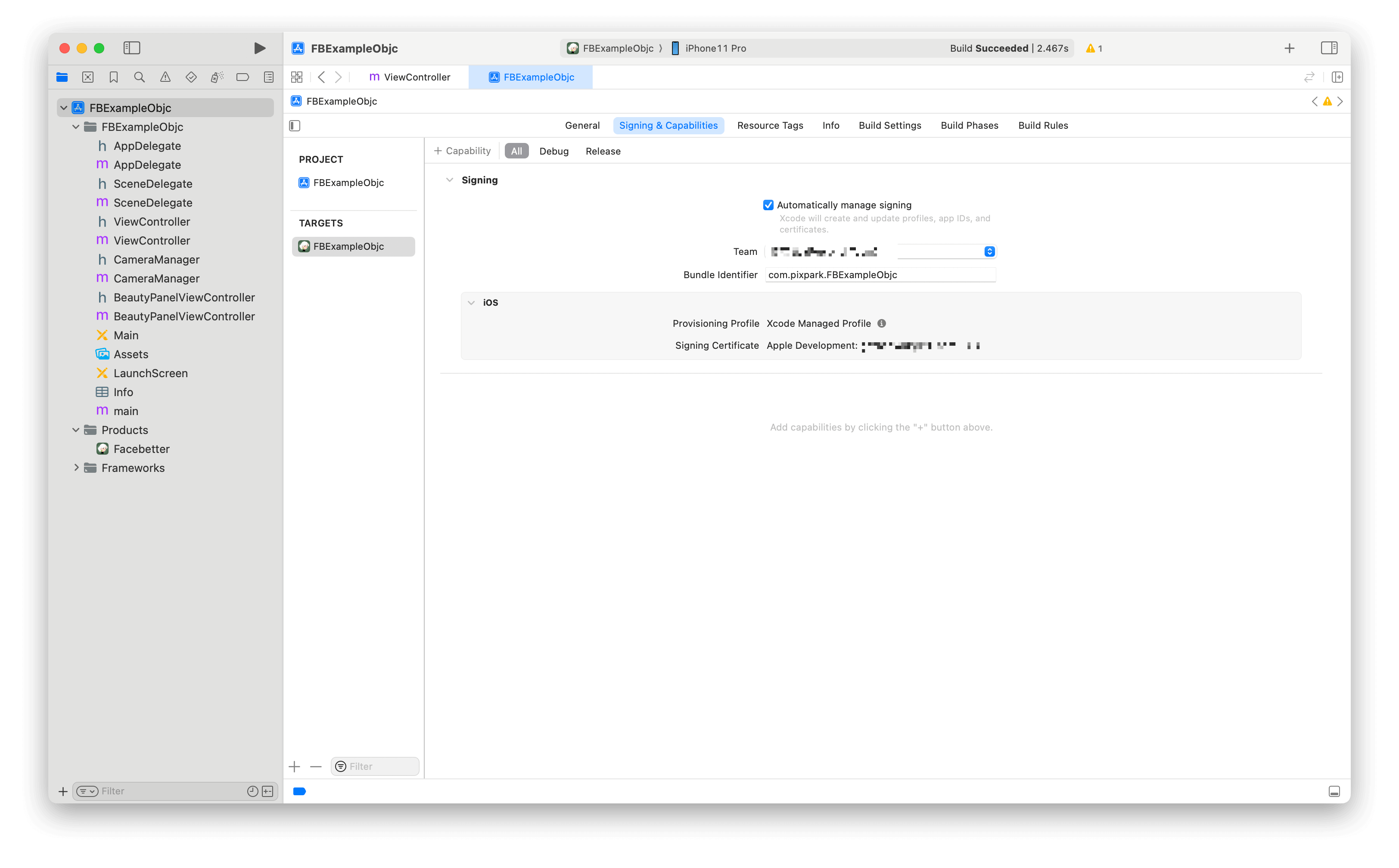
1. 确保 Xcode 工程签名正确
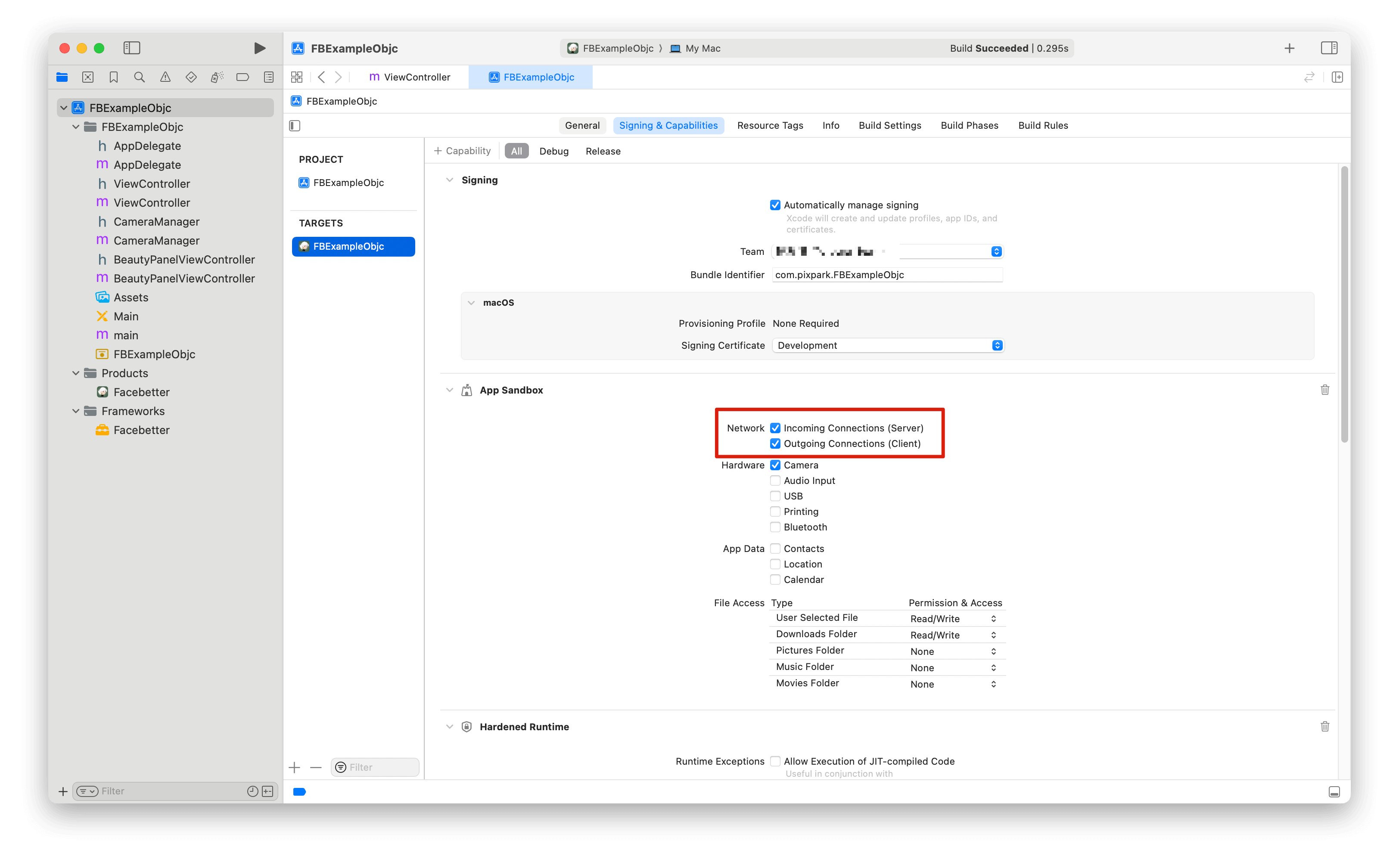
 2. 确保开放联网权限,用于校验 appkey
 3. 编译运行
选择目标设备(Mac 或模拟器),点击编译运行按钮即可
3. 编译运行
选择目标设备(Mac 或模拟器),点击编译运行按钮即可