> ## Documentation Index
> Fetch the complete documentation index at: https://docs.facebetter.net/llms.txt
> Use this file to discover all available pages before exploring further.
# Entrar e adicionar o filtro
> Entre no Facebetter e adicione o filtro de beleza a uma fonte do OBS.
Primeiro [instale no macOS](/pt-BR/obs/install) ou [instale no Windows](/pt-BR/obs/install-windows). Depois entre na conta e adicione o filtro a uma fonte.
Entrar, adicionar o filtro e ajustar os efeitos funcionam igual no macOS e no Windows. As capturas abaixo são o OBS em inglês em um Mac. No OBS em português, Filters é 「Filtros」, Sign in é 「Entrar」 e No filter yet é 「Nenhum filtro」. O nome do filtro continua **Facebetter Beauty**.
## Entrar
Ao abrir o OBS, o painel Facebetter fica à direita. Se não aparecer, use **Ferramentas → Facebetter**. O painel pode ficar acoplado ao lado do mixer de áudio.
Antes de entrar, o meio do painel é a página de login.
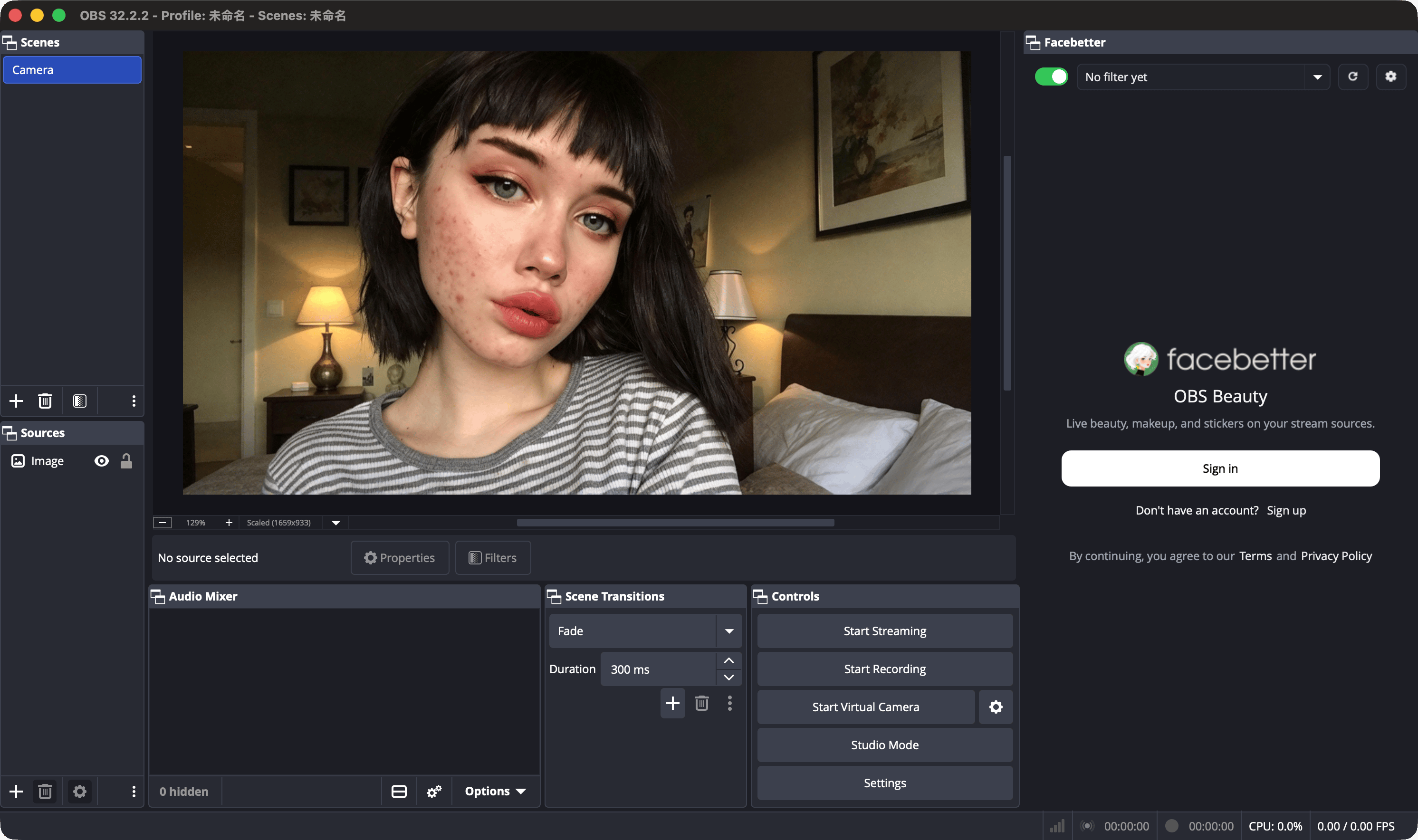 1. Clique em **Sign in**. Se você não tem conta, clique em **Sign up** embaixo.
2. O navegador do sistema abre a página de autorização do Facebetter. Se você já entrou no site, a página mostra essa conta e não pede a senha de novo.
3. Clique em **Authorize OBS**. Para usar outra conta, clique em **Use a different account**.
1. Clique em **Sign in**. Se você não tem conta, clique em **Sign up** embaixo.
2. O navegador do sistema abre a página de autorização do Facebetter. Se você já entrou no site, a página mostra essa conta e não pede a senha de novo.
3. Clique em **Authorize OBS**. Para usar outra conta, clique em **Use a different account**.
 Quando a autorização terminar, volte ao OBS. O plano grátis inclui todos os efeitos. A saída leva uma marca d'água `facebetter.net`.
## Adicionar o filtro a uma fonte
Entrar na conta não aplica a beleza. Se o topo do painel disser **No filter yet**, os controles ficam travados. Adicione o filtro a uma fonte primeiro.
A fonte não precisa ser uma câmera. Imagem, vídeo ou fonte de mídia funcionam do mesmo jeito.
### Abrir Filtros dessa fonte
Na lista de fontes, clique com o botão direito no item que você quer tratar e escolha **Filters**.
Quando a autorização terminar, volte ao OBS. O plano grátis inclui todos os efeitos. A saída leva uma marca d'água `facebetter.net`.
## Adicionar o filtro a uma fonte
Entrar na conta não aplica a beleza. Se o topo do painel disser **No filter yet**, os controles ficam travados. Adicione o filtro a uma fonte primeiro.
A fonte não precisa ser uma câmera. Imagem, vídeo ou fonte de mídia funcionam do mesmo jeito.
### Abrir Filtros dessa fonte
Na lista de fontes, clique com o botão direito no item que você quer tratar e escolha **Filters**.
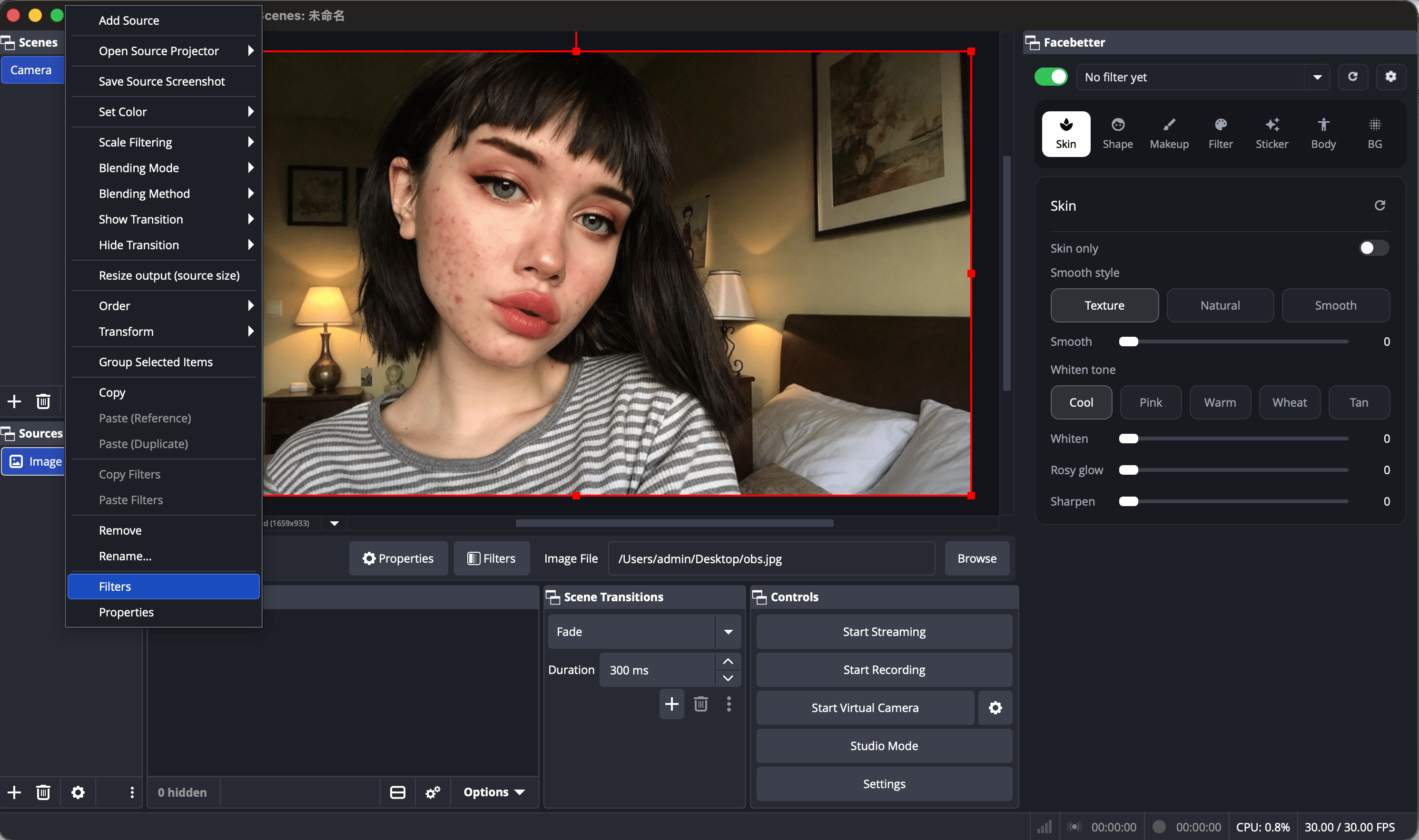 Também há um botão **Filters** embaixo da lista. Selecione a fonte e clique nesse botão.
### Adicionar Facebetter Beauty
No canto inferior esquerdo da janela de filtros, clique em **+**, escolha **Facebetter Beauty**, confirme o nome e feche a janela.
Também há um botão **Filters** embaixo da lista. Selecione a fonte e clique nesse botão.
### Adicionar Facebetter Beauty
No canto inferior esquerdo da janela de filtros, clique em **+**, escolha **Facebetter Beauty**, confirme o nome e feche a janela.
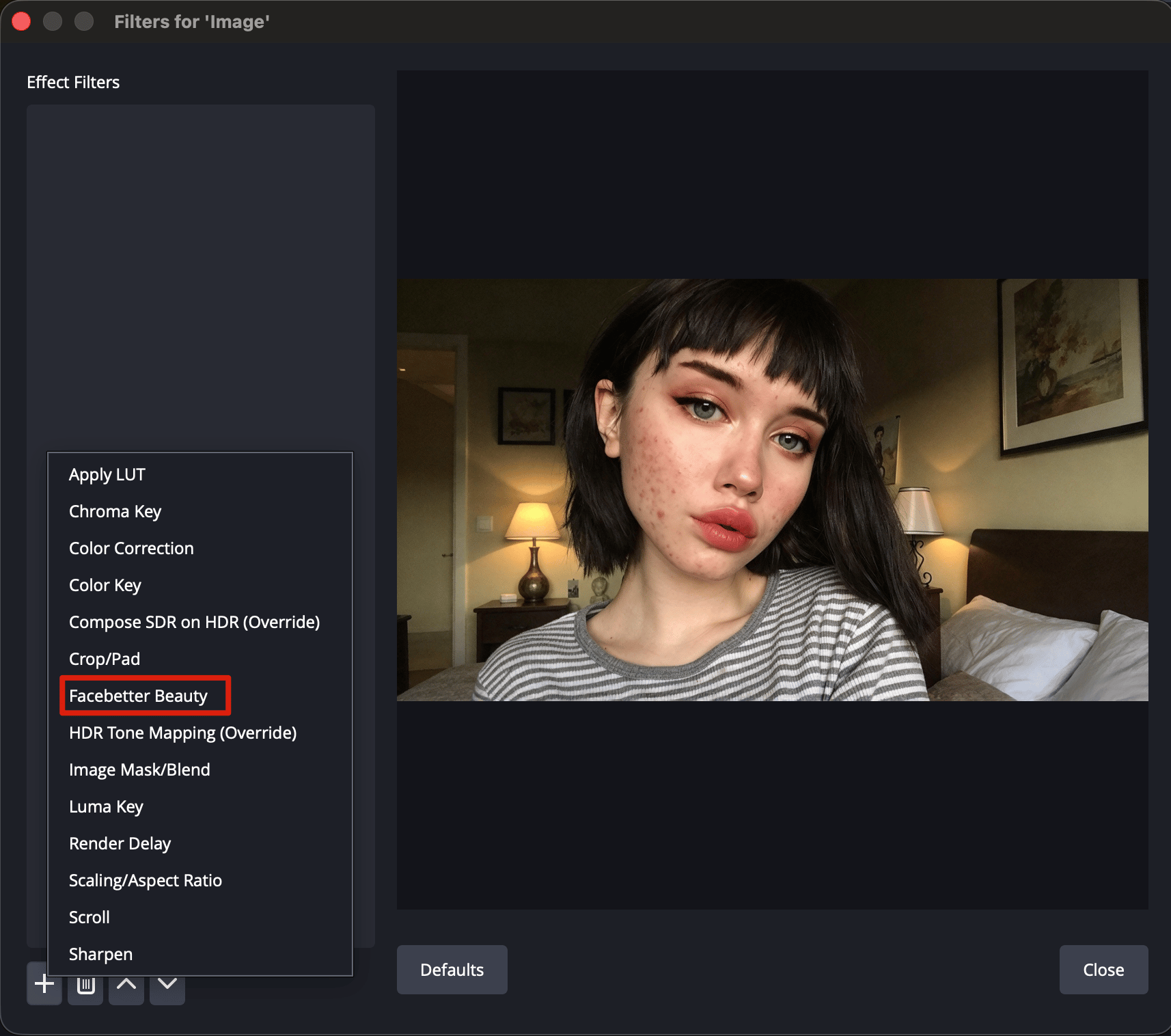 Acontecem duas coisas:
* O painel Facebetter vem para a frente. Para abrir depois, use **Ferramentas → Facebetter**.
* O menu de fonte no topo do painel deixa de dizer 「Nenhum filtro」 e passa a ser essa fonte, ou **All sources**. Os controles podem ser arrastados.
A janela de filtros não é onde se ajusta o visual. Ela tem uma frase e um botão **Open Facebetter panel**. Suavização, clareamento e formato do rosto ficam no painel Facebetter à direita.
Se uma cena tiver várias imagens, adicione o filtro uma vez em cada fonte que você quer tratar.
Depois arraste os controles em [Ajustar efeitos](/pt-BR/obs/effects). Se um controle estiver cinza, veja as [perguntas do macOS](/pt-BR/obs/faq) ou as [perguntas do Windows](/pt-BR/obs/faq-windows).
This documentation is built and hosted on [Mintlify](https://mintlify.com), a developer documentation platform.
Acontecem duas coisas:
* O painel Facebetter vem para a frente. Para abrir depois, use **Ferramentas → Facebetter**.
* O menu de fonte no topo do painel deixa de dizer 「Nenhum filtro」 e passa a ser essa fonte, ou **All sources**. Os controles podem ser arrastados.
A janela de filtros não é onde se ajusta o visual. Ela tem uma frase e um botão **Open Facebetter panel**. Suavização, clareamento e formato do rosto ficam no painel Facebetter à direita.
Se uma cena tiver várias imagens, adicione o filtro uma vez em cada fonte que você quer tratar.
Depois arraste os controles em [Ajustar efeitos](/pt-BR/obs/effects). Se um controle estiver cinza, veja as [perguntas do macOS](/pt-BR/obs/faq) ou as [perguntas do Windows](/pt-BR/obs/faq-windows).
This documentation is built and hosted on [Mintlify](https://mintlify.com), a developer documentation platform.