> ## Documentation Index
> Fetch the complete documentation index at: https://docs.facebetter.net/llms.txt
> Use this file to discover all available pages before exploring further.
# Instalar no Mac
> Instale o plugin Facebetter para OBS em um Mac.
O Facebetter é um filtro de beleza em tempo real para o OBS Studio. Pele, formato do rosto, maquiagem, cor, adesivos, corpo e fundo são processados neste computador.
Ele não entra sozinho em todo o OBS. Adicione **Facebetter Beauty** à fonte que você quer tratar e os controles do painel à direita passam a funcionar. Serve câmera, imagem ou vídeo.
As capturas do OBS nestas páginas estão em inglês. As do instalador estão no macOS em chinês. O nome em português de cada botão aparece nos passos.
Antes de começar:
* macOS 13 ou posterior. Em um Mac Intel, use o OBS para Intel. Em Apple silicon, use o OBS para Apple silicon.
* OBS Studio 28 ou posterior, 64 bits.
Download: [facebetter.net/pt-BR/obs](https://facebetter.net/pt-BR/obs). No Windows, veja [Instalar no Windows](/pt-BR/obs/install-windows).
## Baixar e descompactar
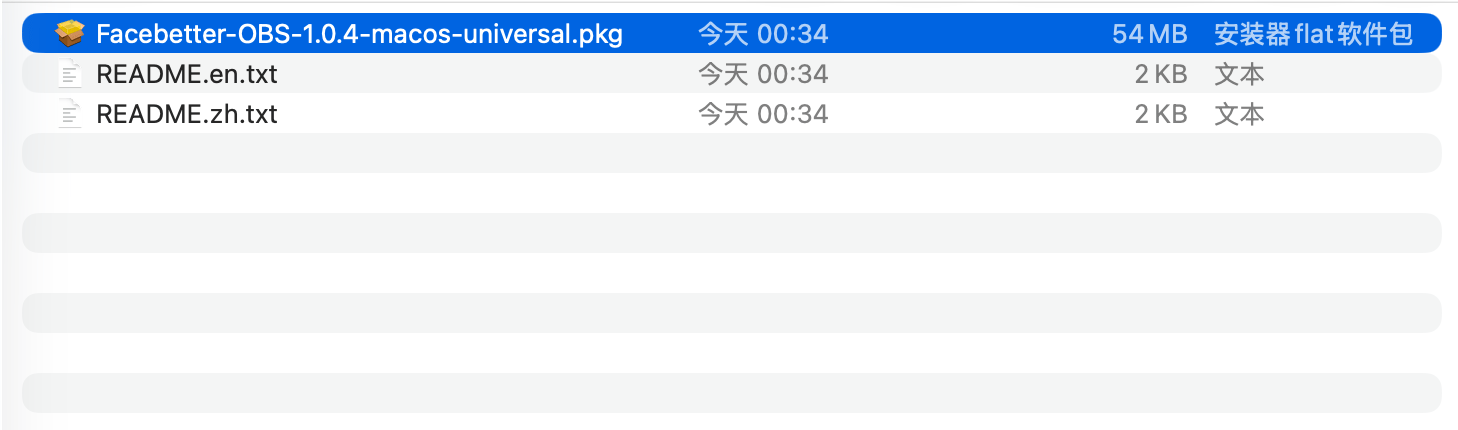
Baixe o zip do macOS e dê dois cliques. Dentro estão o instalador `Facebetter-OBS-*-macos-universal.pkg` e dois guias curtos, `README.zh.txt` e `README.en.txt`.
 Feche o OBS por completo, inclusive o ícone do OBS na barra de menus. Se o OBS estiver aberto durante a instalação, essa sessão não carrega o plugin novo.
## Se o macOS disser que o pacote não pode ser aberto
O pacote ainda não foi notarizado. O primeiro clique duplo costuma ser bloqueado. O título da caixa é 「未打开」 (não aberto) e um dos botões é 「移到废纸篓」 (Mover para o Lixo).
Feche o OBS por completo, inclusive o ícone do OBS na barra de menus. Se o OBS estiver aberto durante a instalação, essa sessão não carrega o plugin novo.
## Se o macOS disser que o pacote não pode ser aberto
O pacote ainda não foi notarizado. O primeiro clique duplo costuma ser bloqueado. O título da caixa é 「未打开」 (não aberto) e um dos botões é 「移到废纸篓」 (Mover para o Lixo).
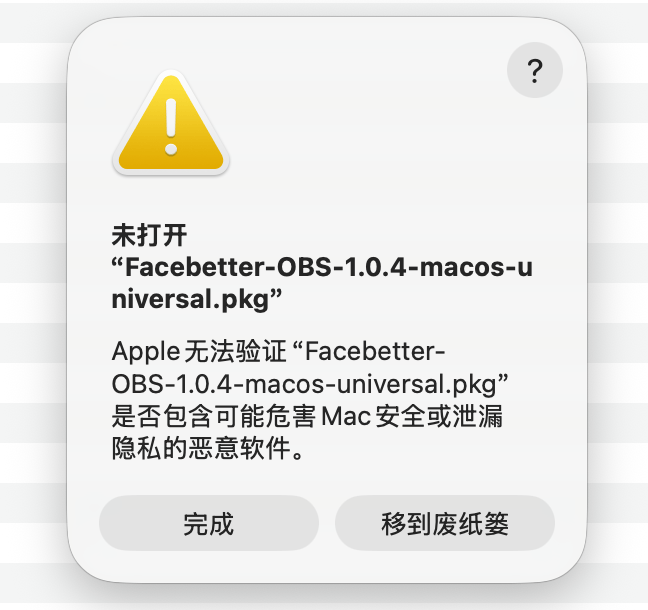 Clique em 「完成」 (OK). Não clique em 「移到废纸篓」 (Mover para o Lixo).
Depois:
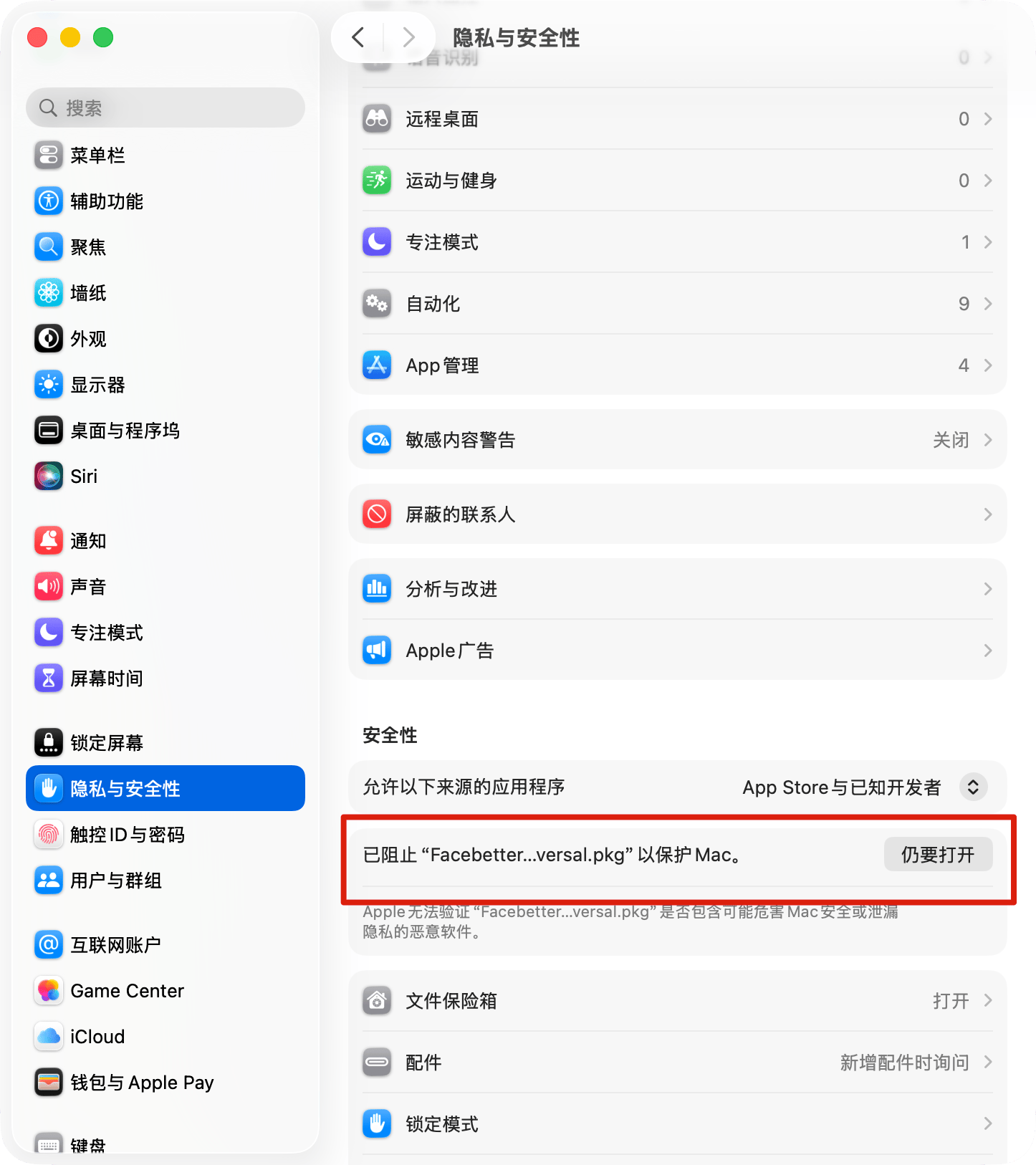
1. Abra 「系统设置」→「隐私与安全性」 (Ajustes do Sistema → Privacidade e Segurança).
2. Role até Segurança e ache a linha que diz que o Facebetter foi bloqueado para proteger o Mac.
3. Clique em 「仍要打开」 (Abrir Mesmo Assim).
Clique em 「完成」 (OK). Não clique em 「移到废纸篓」 (Mover para o Lixo).
Depois:
1. Abra 「系统设置」→「隐私与安全性」 (Ajustes do Sistema → Privacidade e Segurança).
2. Role até Segurança e ache a linha que diz que o Facebetter foi bloqueado para proteger o Mac.
3. Clique em 「仍要打开」 (Abrir Mesmo Assim).
 Ao confirmar, o instalador continua. Você também pode dar Control-clique no pkg, escolher Abrir e clicar em Abrir de novo na confirmação.
## Concluir o instalador
A primeira página é a introdução. Clique em 「继续」 (Continuar).
Ao confirmar, o instalador continua. Você também pode dar Control-clique no pkg, escolher Abrir e clicar em Abrir de novo na confirmação.
## Concluir o instalador
A primeira página é a introdução. Clique em 「继续」 (Continuar).
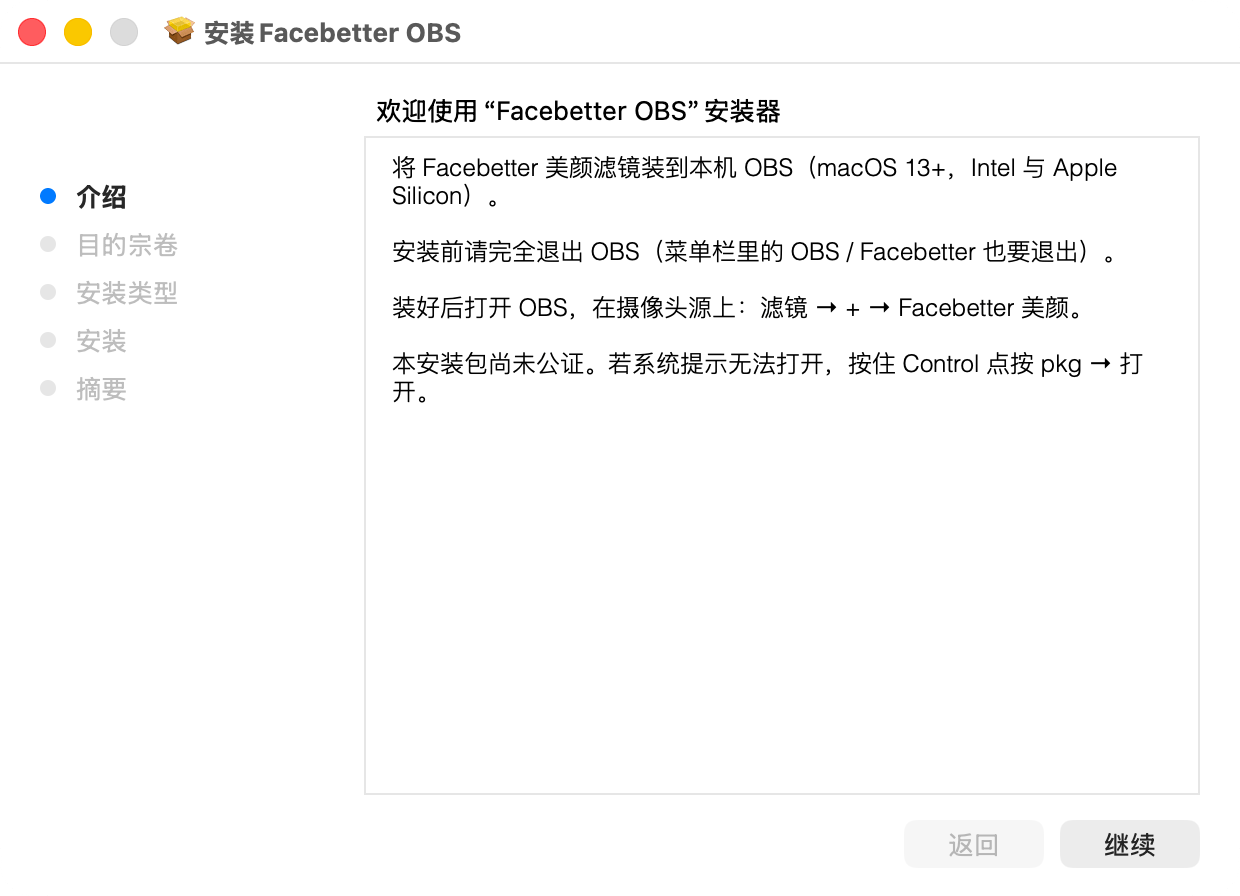 Na confirmação do disco, clique em Continuar de novo. Em 「安装类型」 (Tipo de instalação), mantenha o padrão e clique em 「安装」 (Instalar). Não clique em 「更改安装位置」 (Alterar Local de Instalação). O plugin é instalado só para o usuário atual. As outras contas deste Mac não mudam.
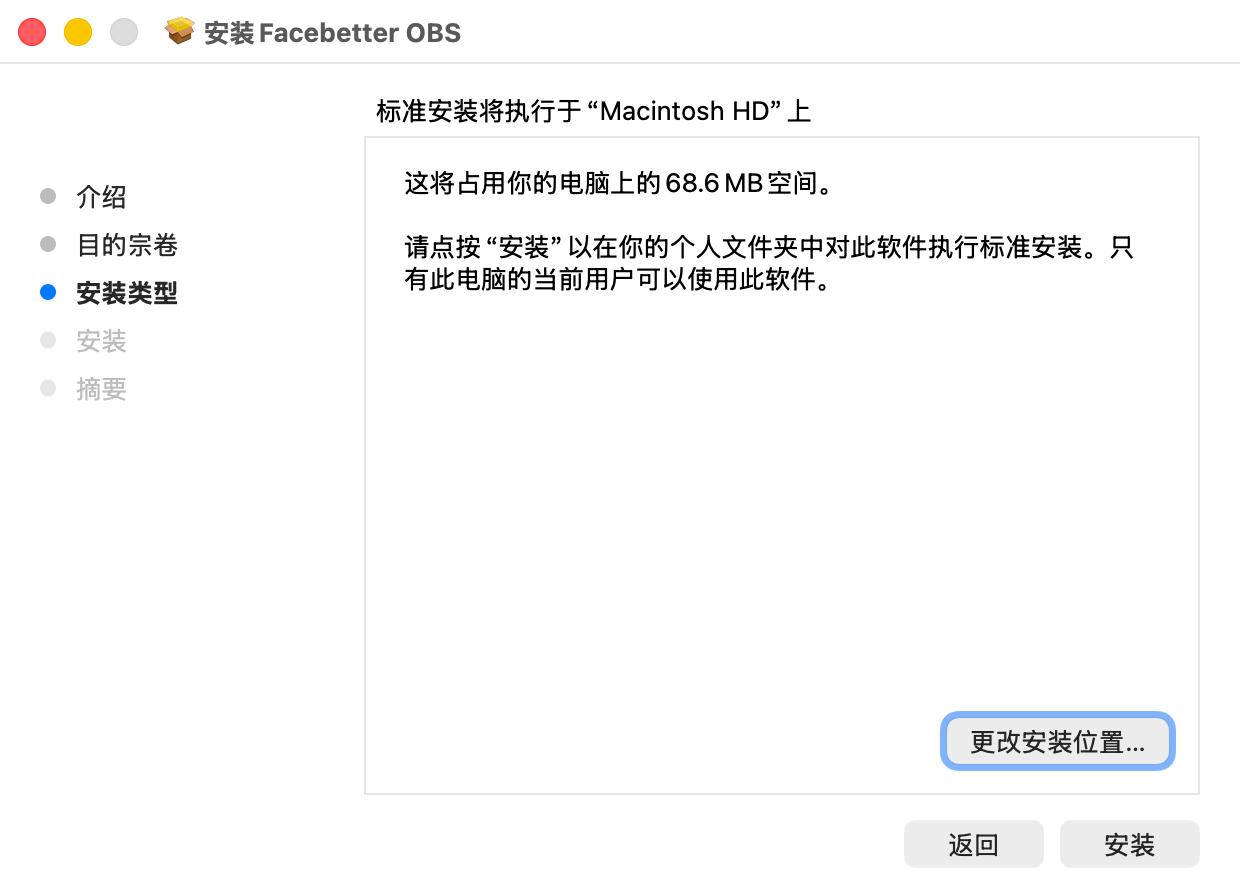 O macOS pode pedir a senha ou o Touch ID. Ao terminar, o plugin fica aqui:
```text theme={null}
~/Library/Application Support/obs-studio/plugins/facebetter.plugin
```
Abra o OBS e siga para [Entrar e adicionar o filtro](/pt-BR/obs/login).
This documentation is built and hosted on [Mintlify](https://mintlify.com), a developer documentation platform.
O macOS pode pedir a senha ou o Touch ID. Ao terminar, o plugin fica aqui:
```text theme={null}
~/Library/Application Support/obs-studio/plugins/facebetter.plugin
```
Abra o OBS e siga para [Entrar e adicionar o filtro](/pt-BR/obs/login).
This documentation is built and hosted on [Mintlify](https://mintlify.com), a developer documentation platform.