> ## Documentation Index
> Fetch the complete documentation index at: https://docs.facebetter.net/llms.txt
> Use this file to discover all available pages before exploring further.
# Mac에 설치
> Mac에 Facebetter OBS 플러그인을 설치합니다.
Facebetter 는 OBS Studio 용 실시간 뷰티 필터입니다. 피부, 윤곽, 화장, 색 보정, 스티커, 바디, 배경은 이 컴퓨터에서 처리됩니다.
OBS 전체에 자동으로 적용되지 않습니다. 처리할 소스에 **Facebetter Beauty(Facebetter 뷰티)** 를 추가해야 오른쪽 패널의 슬라이더를 쓸 수 있습니다. 카메라, 이미지, 비디오 모두 됩니다.
이 문서의 OBS 화면은 영어입니다. 설치 프로그램 화면은 중국어 macOS 입니다. 버튼의 한국어 이름은 단계 안에 적혀 있습니다.
시작하기 전에 확인하세요.
* macOS 13 이상. Intel Mac 은 Intel 용 OBS, Apple 실리콘은 Apple 실리콘용 OBS 를 사용합니다.
* OBS Studio 28 이상, 64비트.
다운로드: [facebetter.net/ko/obs](https://facebetter.net/ko/obs). Windows 는 [Windows 설치](/ko/obs/install-windows) 를 보세요.
## 다운로드하고 압축 풀기
macOS zip 을 받아 두 번 클릭합니다. 안에는 설치 프로그램 `Facebetter-OBS-*-macos-universal.pkg` 와 짧은 설명 `README.zh.txt`, `README.en.txt` 가 있습니다.
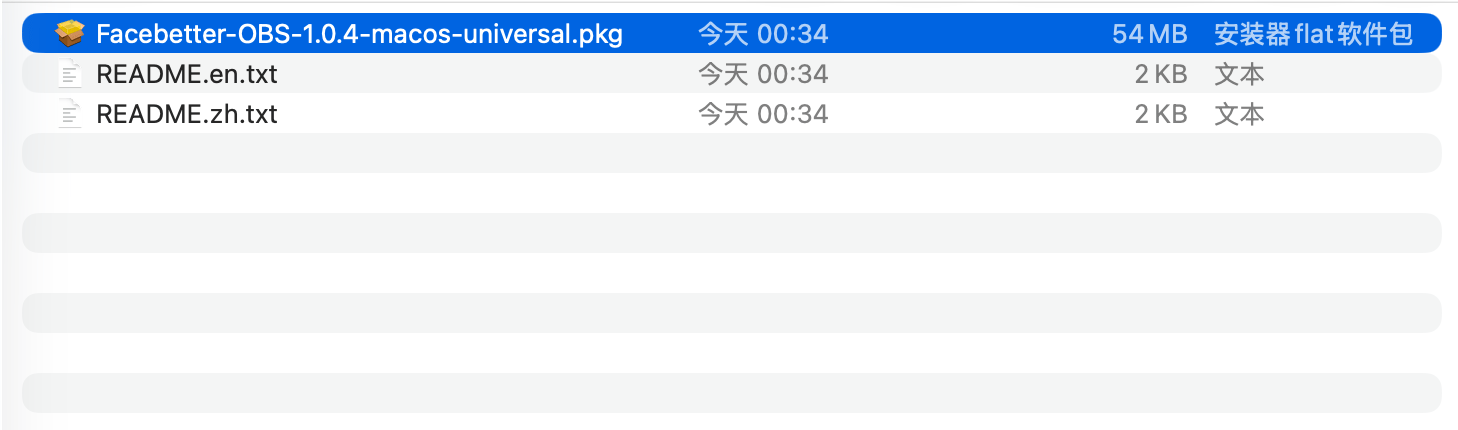 OBS 가 실행 중이면 메뉴 막대의 OBS 까지 완전히 종료합니다. 설치하는 동안 OBS 가 켜져 있으면 그 실행에서는 새 플러그인을 읽지 않습니다.
## 「未打开」이 나올 때
이 패키지는 아직 Apple 공증을 받지 않았습니다. 처음 두 번 클릭하면 막히는 경우가 많습니다. 대화상자 제목은 「未打开」(열리지 않음)이고, 버튼 중 하나는 「移到废纸篓」(휴지통으로 이동)입니다.
OBS 가 실행 중이면 메뉴 막대의 OBS 까지 완전히 종료합니다. 설치하는 동안 OBS 가 켜져 있으면 그 실행에서는 새 플러그인을 읽지 않습니다.
## 「未打开」이 나올 때
이 패키지는 아직 Apple 공증을 받지 않았습니다. 처음 두 번 클릭하면 막히는 경우가 많습니다. 대화상자 제목은 「未打开」(열리지 않음)이고, 버튼 중 하나는 「移到废纸篓」(휴지통으로 이동)입니다.
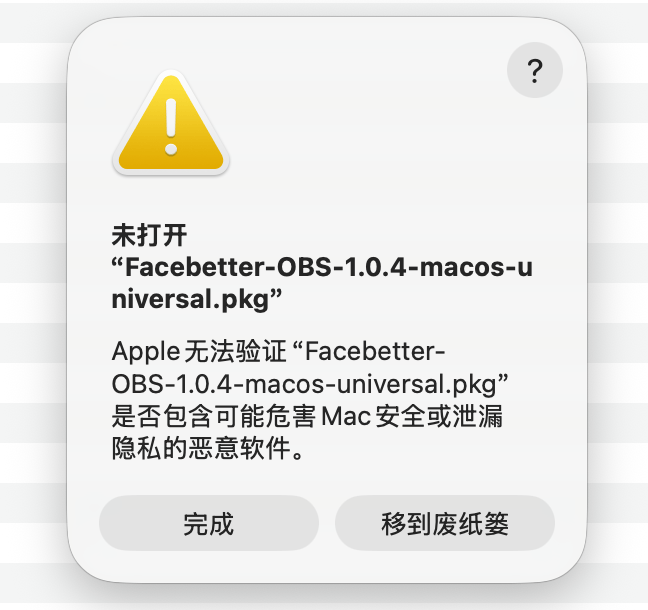 「完成」(완료)을 누르세요. 「移到废纸篓」(휴지통으로 이동)는 누르지 마세요.
그다음:
1. 「系统设置」→「隐私与安全性」(시스템 설정 → 개인정보 보호 및 보안)을 엽니다.
2. 보안 항목까지 내려가, Mac 을 보호하기 위해 Facebetter 가 차단되었다는 줄을 찾습니다.
3. 「仍要打开」(그래도 열기)를 누릅니다.
「完成」(완료)을 누르세요. 「移到废纸篓」(휴지통으로 이동)는 누르지 마세요.
그다음:
1. 「系统设置」→「隐私与安全性」(시스템 설정 → 개인정보 보호 및 보안)을 엽니다.
2. 보안 항목까지 내려가, Mac 을 보호하기 위해 Facebetter 가 차단되었다는 줄을 찾습니다.
3. 「仍要打开」(그래도 열기)를 누릅니다.
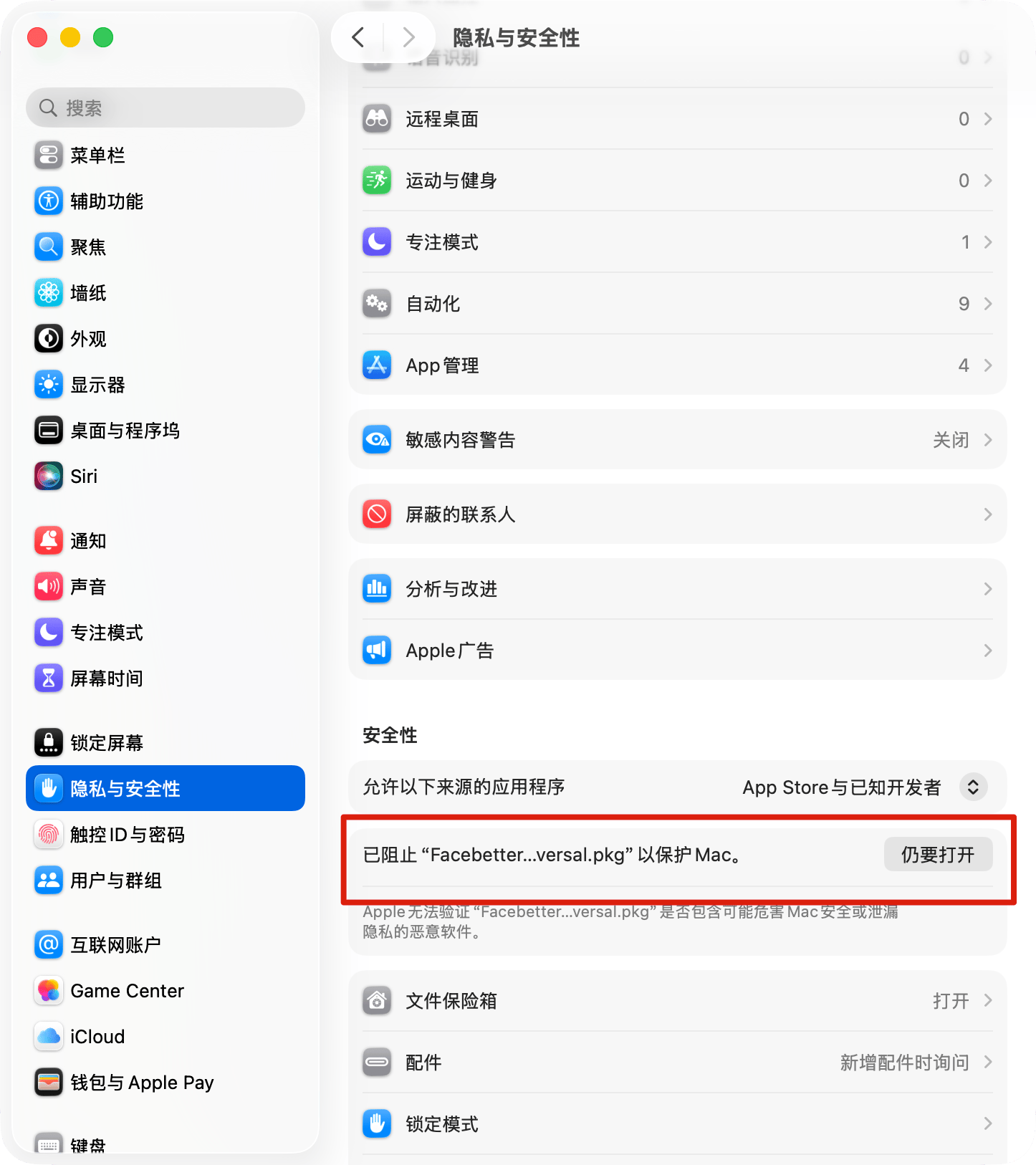 확인하면 설치 프로그램이 계속됩니다. pkg 를 Control-클릭하고 열기를 고른 뒤, 확인 창에서 열기를 한 번 더 눌러도 같습니다.
## 설치 프로그램 진행
첫 페이지는 소개입니다. 「继续」(계속)을 누릅니다.
확인하면 설치 프로그램이 계속됩니다. pkg 를 Control-클릭하고 열기를 고른 뒤, 확인 창에서 열기를 한 번 더 눌러도 같습니다.
## 설치 프로그램 진행
첫 페이지는 소개입니다. 「继续」(계속)을 누릅니다.
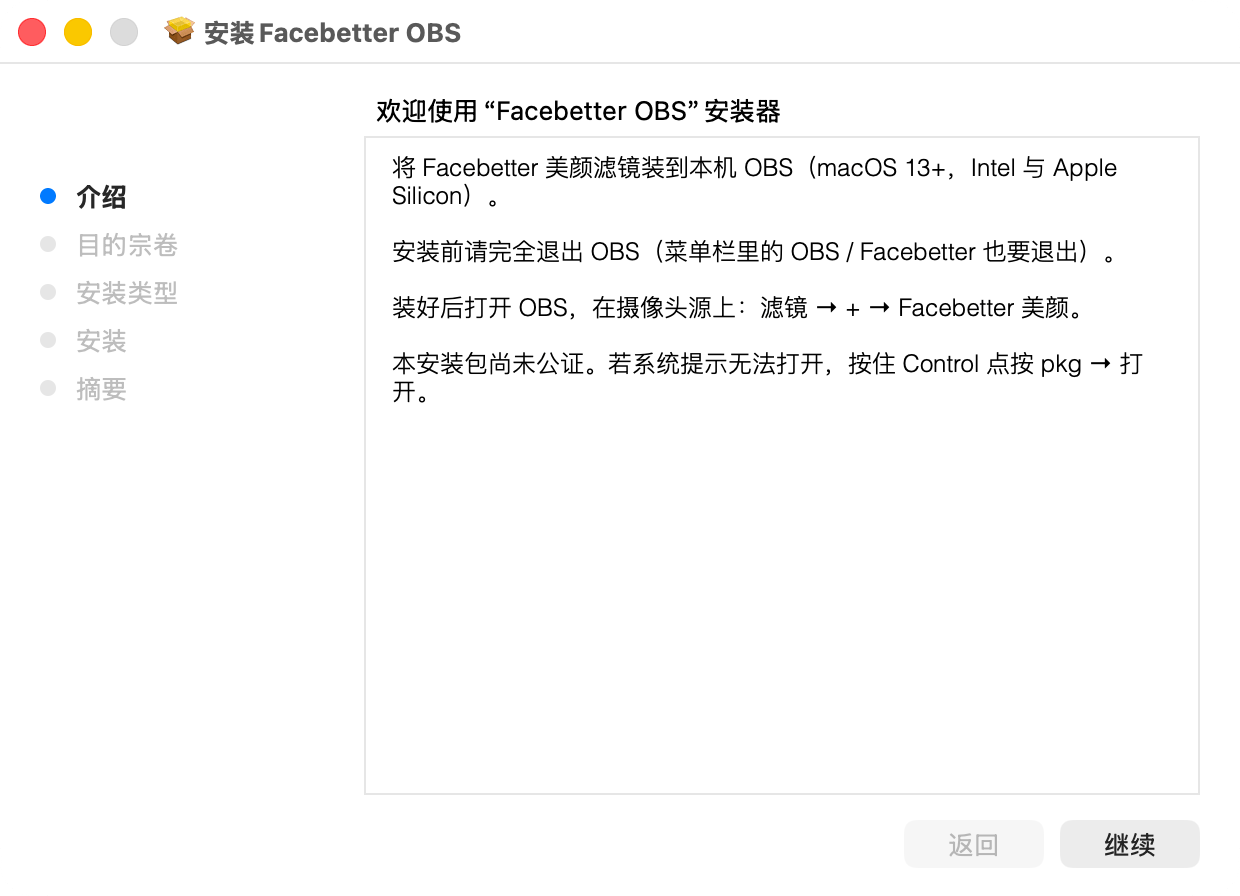 디스크 확인에서도 계속을 누릅니다. 「安装类型」(설치 유형)에서는 기본값을 유지하고 「安装」(설치)을 누릅니다. 「更改安装位置」(설치 위치 변경)는 누르지 마세요. 플러그인은 현재 사용자에게만 설치됩니다. 이 Mac 의 다른 계정에는 영향을 주지 않습니다.
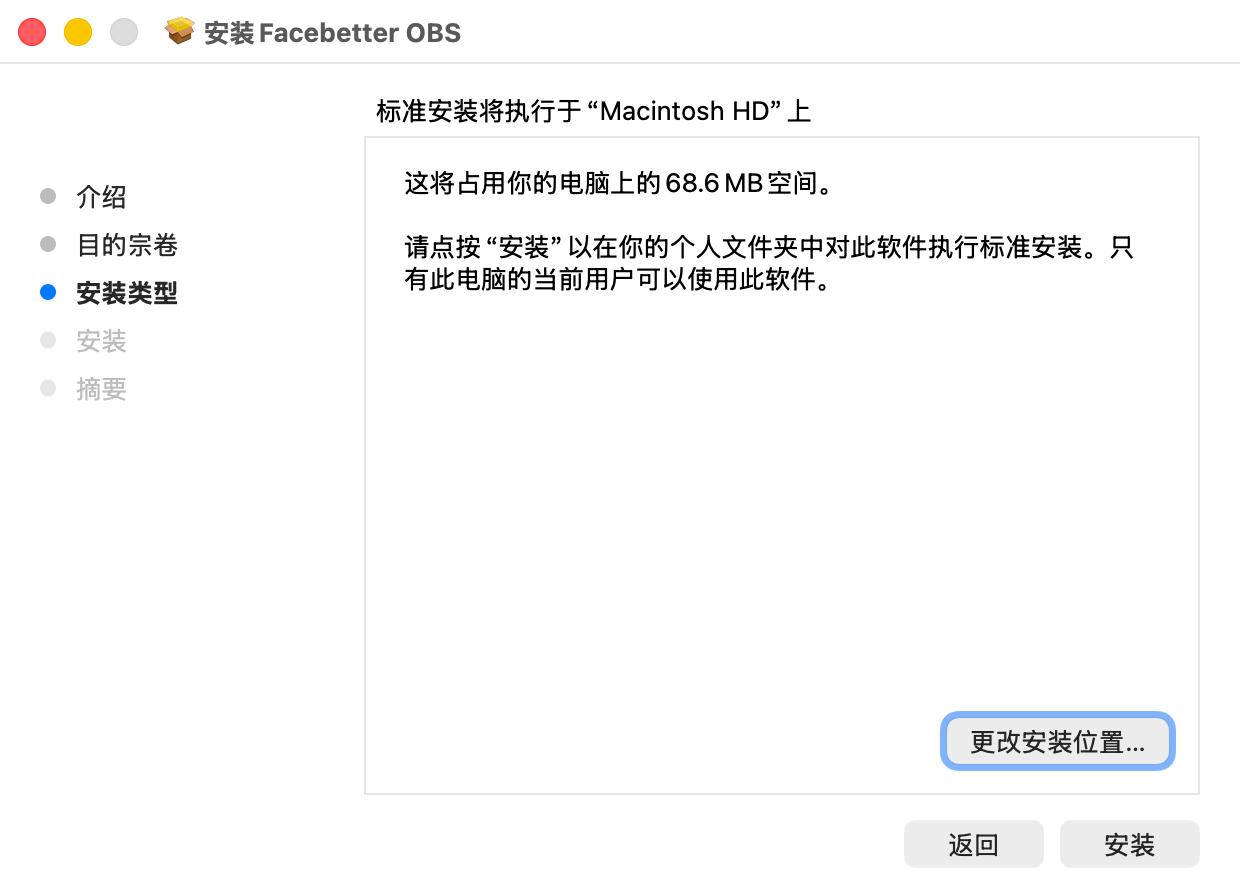 암호나 Touch ID 를 물을 수 있습니다. 끝나면 플러그인 위치는 다음과 같습니다.
```text theme={null}
~/Library/Application Support/obs-studio/plugins/facebetter.plugin
```
OBS 를 연 다음 [로그인하고 필터 추가](/ko/obs/login) 로 이동합니다.
This documentation is built and hosted on [Mintlify](https://mintlify.com), a developer documentation platform.
암호나 Touch ID 를 물을 수 있습니다. 끝나면 플러그인 위치는 다음과 같습니다.
```text theme={null}
~/Library/Application Support/obs-studio/plugins/facebetter.plugin
```
OBS 를 연 다음 [로그인하고 필터 추가](/ko/obs/login) 로 이동합니다.
This documentation is built and hosted on [Mintlify](https://mintlify.com), a developer documentation platform.