> ## Documentation Index
> Fetch the complete documentation index at: https://docs.facebetter.net/llms.txt
> Use this file to discover all available pages before exploring further.
# 빠른 시작
> Facebetter SDK 2.0 macOS 샘플 앱을 실행합니다
이 페이지는 SDK **2.0.0**에 해당합니다. 인증: [인증 및 라이선스](/ko/intro/license). 메이크업 / 리셰이프 열거형: [파라미터 열거형](/ko/intro/makeup).
## 환경 요구 사항
* **macOS 버전**: `macOS 10.15` 이상
* **개발 언어**: `Objective-C` (AppKit / `NSImage`)
* **아키텍처 지원**: `x86_64`, `arm64` (Apple Silicon)
## 샘플 소스 코드 받기
[GitHub 저장소](https://github.com/pixpark/facebetter-sdk)를 로컬에 클론하고 `demo/macos` 디렉터리로 이동합니다.
```bash theme={null}
# clone
git clone https://github.com/pixpark/facebetter-sdk.git
# Enter macOS Demo directory
cd facebetter-sdk/demo/macos
# Install dependencies
pod install
```
**Xcode 15+ 컴파일 오류**
**Xcode 15** 이상을 사용하면 컴파일 중 `Sandbox: rsync.samba deny(1)` 오류가 발생할 수 있습니다. Xcode 기본값인 **User Script Sandboxing** 때문입니다.
**해결 방법:**
1. Xcode에서 **Project**를 선택합니다.
2. **Build Settings** 탭으로 이동합니다.
3. `ENABLE_USER_SCRIPT_SANDBOXING`을 검색합니다.
4. 값을 `Yes`에서 \*\*`No`\*\*로 바꿉니다.
## 애플리케이션 정보와 키 설정
### 애플리케이션 Bundle ID 바인딩
[애플리케이션 정보 바인딩](/ko/intro/enable-service#bind-application-information)을 따라 콘솔에서 macOS 애플리케이션 Bundle ID를 바인딩하세요. 예: `com.example.app`.
### 자격 증명 받기
[AppID와 AppKey 받기](/ko/intro/enable-service#get-appid-and-appkey)를 따라 `appId`와 `appKey`를 받습니다. `demo/macos/FBExampleObjc/BeautyCameraViewController.m`을 열고 `FBEngineConfig`에 자격 증명을 설정하세요.
```objc theme={null}
FBEngineConfig *engineConfig = [[FBEngineConfig alloc] init];
engineConfig.appId = @"your appId";
engineConfig.appKey = @"your appKey";
// Preferred: licenseToken (license token, {token} JSON, or .lic contents)
// engineConfig.licenseToken = @"your license token";
self.beautyEffectEngine = [FBBeautyEffectEngine createEngineWithConfig:engineConfig];
```
`licenseToken`이 비어 있지 않으면 SDK는 해당 토큰을 로컬에서 검증하며, `appId` / `appKey`로 `/facebetter/v2/auth`를 호출하지 **않습니다**. [인증 및 라이선스](/ko/intro/license)를 참고하세요.
## 프로젝트 실행
`demo/macos/FBExampleObjc.xcworkspace`를 엽니다.
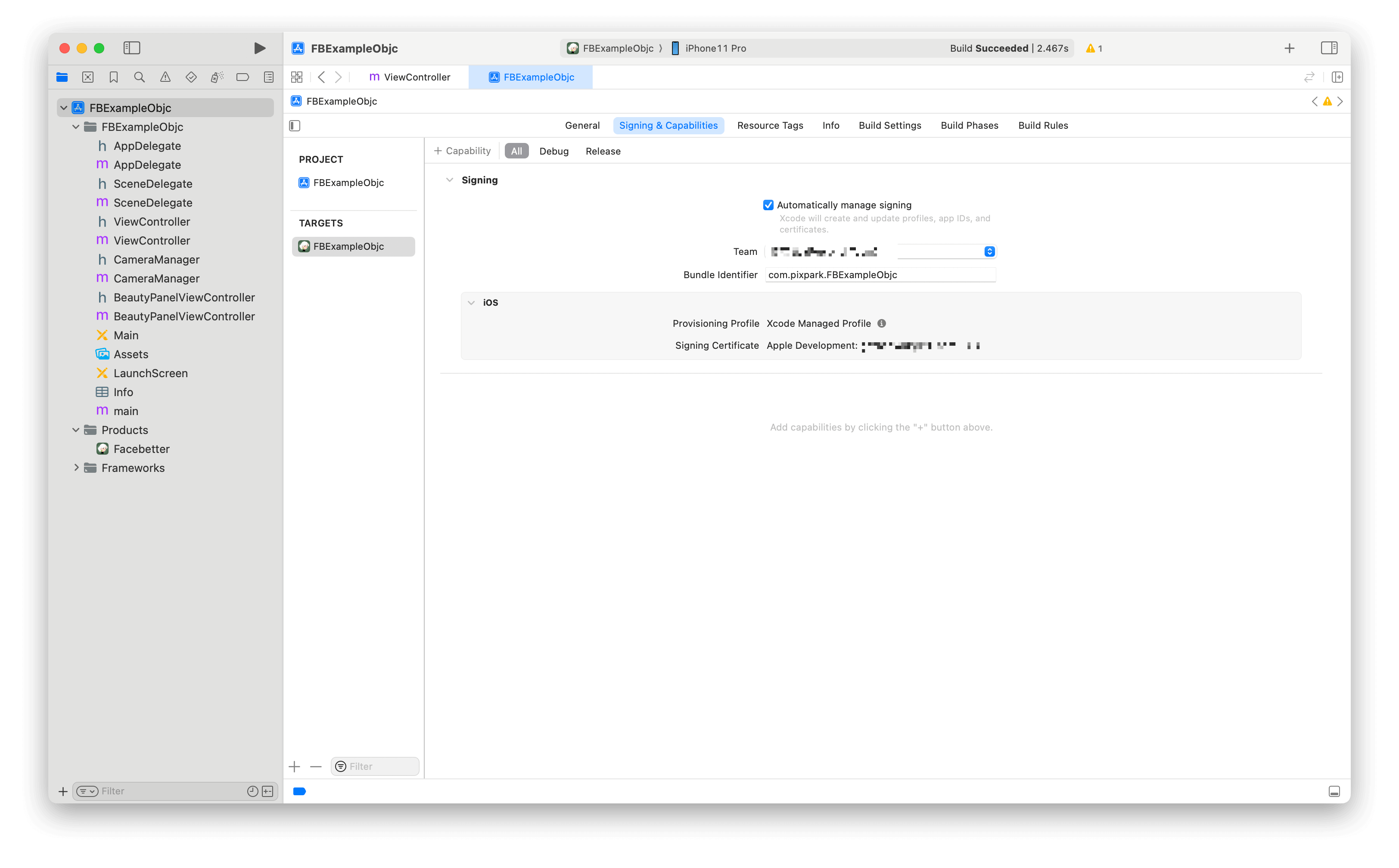
1. Xcode 프로젝트 서명이 올바른지 확인합니다.
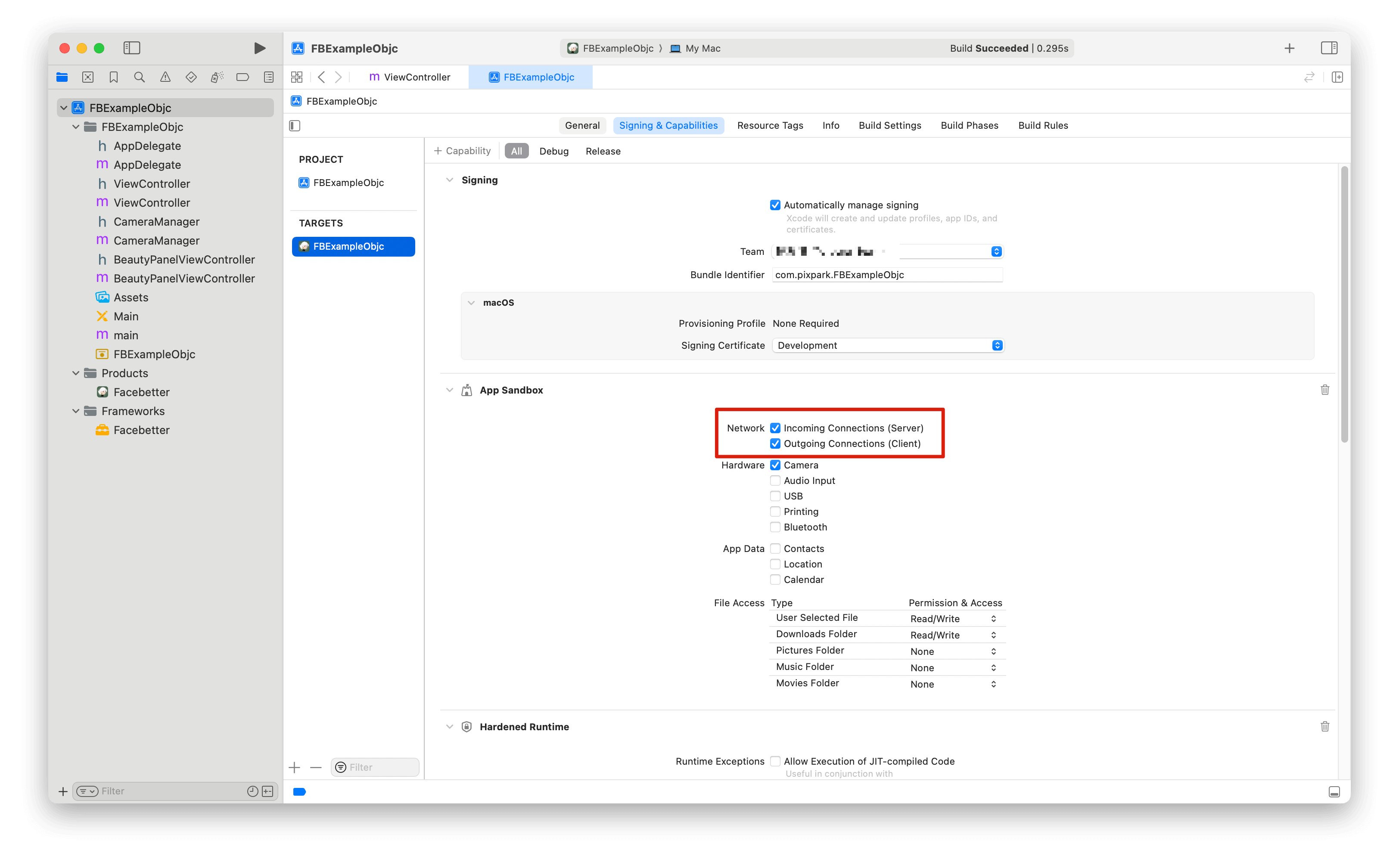
 2. 온라인 `appId` / `appKey` 인증을 사용하면 아웃바운드 네트워크 접근을 허용하세요(App Sandbox).
 3. 빌드하고 실행합니다.
Mac(또는 Simulator)을 선택한 뒤 빌드 및 실행 버튼을 클릭합니다.
3. 빌드하고 실행합니다.
Mac(또는 Simulator)을 선택한 뒤 빌드 및 실행 버튼을 클릭합니다.