> ## Documentation Index
> Fetch the complete documentation index at: https://docs.facebetter.net/llms.txt
> Use this file to discover all available pages before exploring further.
# ログインしてフィルタを追加
> Facebetter にログインし、OBS のソースに美顔フィルタを追加します。
先に [macOS にインストール](/ja/obs/install) するか、[Windows にインストール](/ja/obs/install-windows) してください。そのあとログインし、ソースにフィルタを付けます。
ログイン、フィルタの追加、効果の調整は macOS と Windows で同じです。下の画面は Mac 上の英語 OBS です。日本語の OBS では、Filters は「フィルタ」、Facebetter Beauty は「Facebetter ビューティー」、Sign in は「ログイン」、No filter yet は「フィルター未追加」です。
## ログイン
OBS を開くと、Facebetter パネルはウィンドウの右側にあります。見えないときは **ツール → Facebetter** を使います。パネルはオーディオミキサーのようにドックできます。
ログイン前は、パネルの中央がログインページです。
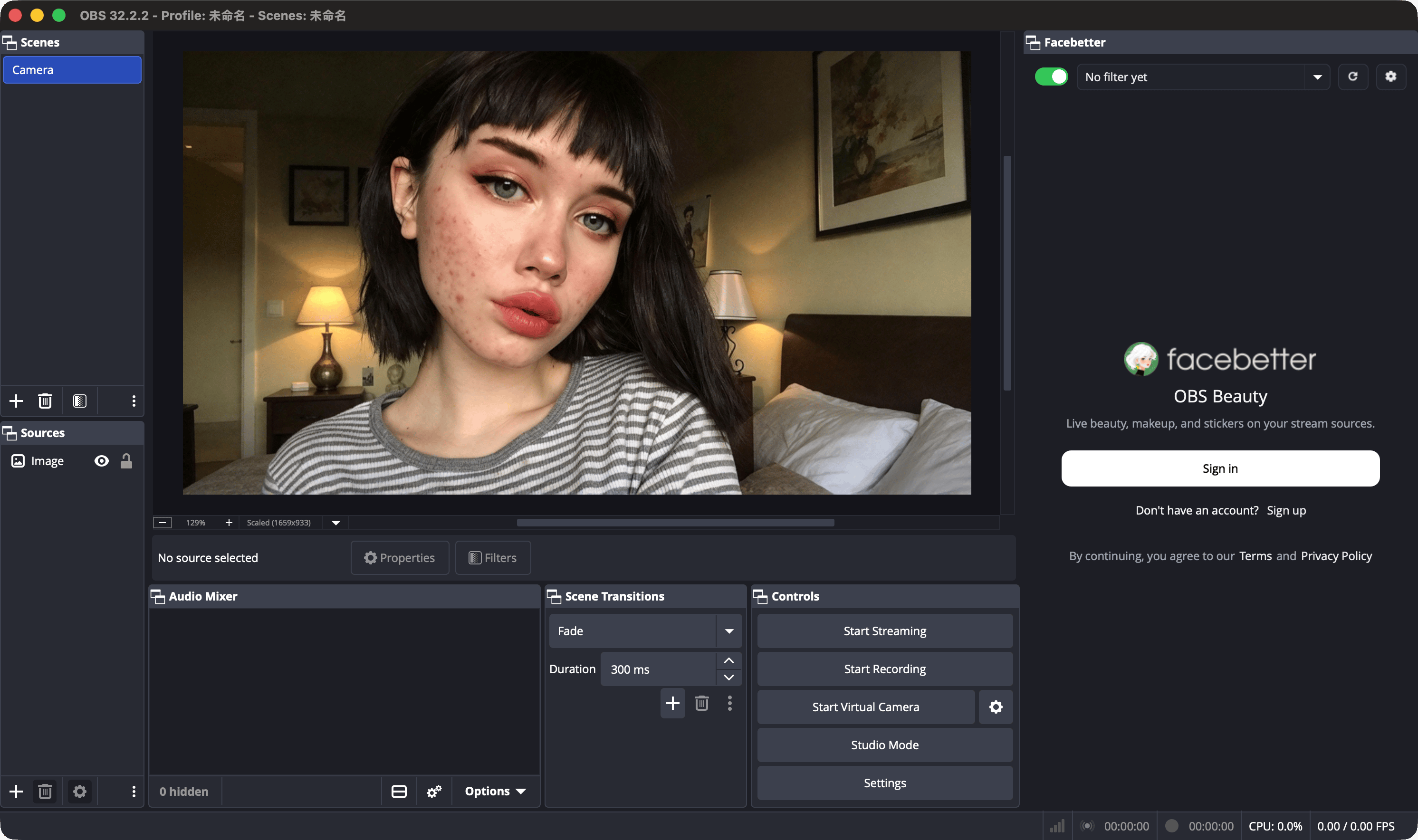 1. **Sign in(ログイン)** を押します。アカウントがなければ下の **Sign up(登録)** を押します。
2. システムのブラウザで Facebetter の認可ページが開きます。すでにウェブサイトにログインしているときは、そのアカウントが表示され、パスワードは再入力しません。
3. **Authorize OBS** を押します。別のアカウントを使うときは **Use a different account** を押します。
1. **Sign in(ログイン)** を押します。アカウントがなければ下の **Sign up(登録)** を押します。
2. システムのブラウザで Facebetter の認可ページが開きます。すでにウェブサイトにログインしているときは、そのアカウントが表示され、パスワードは再入力しません。
3. **Authorize OBS** を押します。別のアカウントを使うときは **Use a different account** を押します。
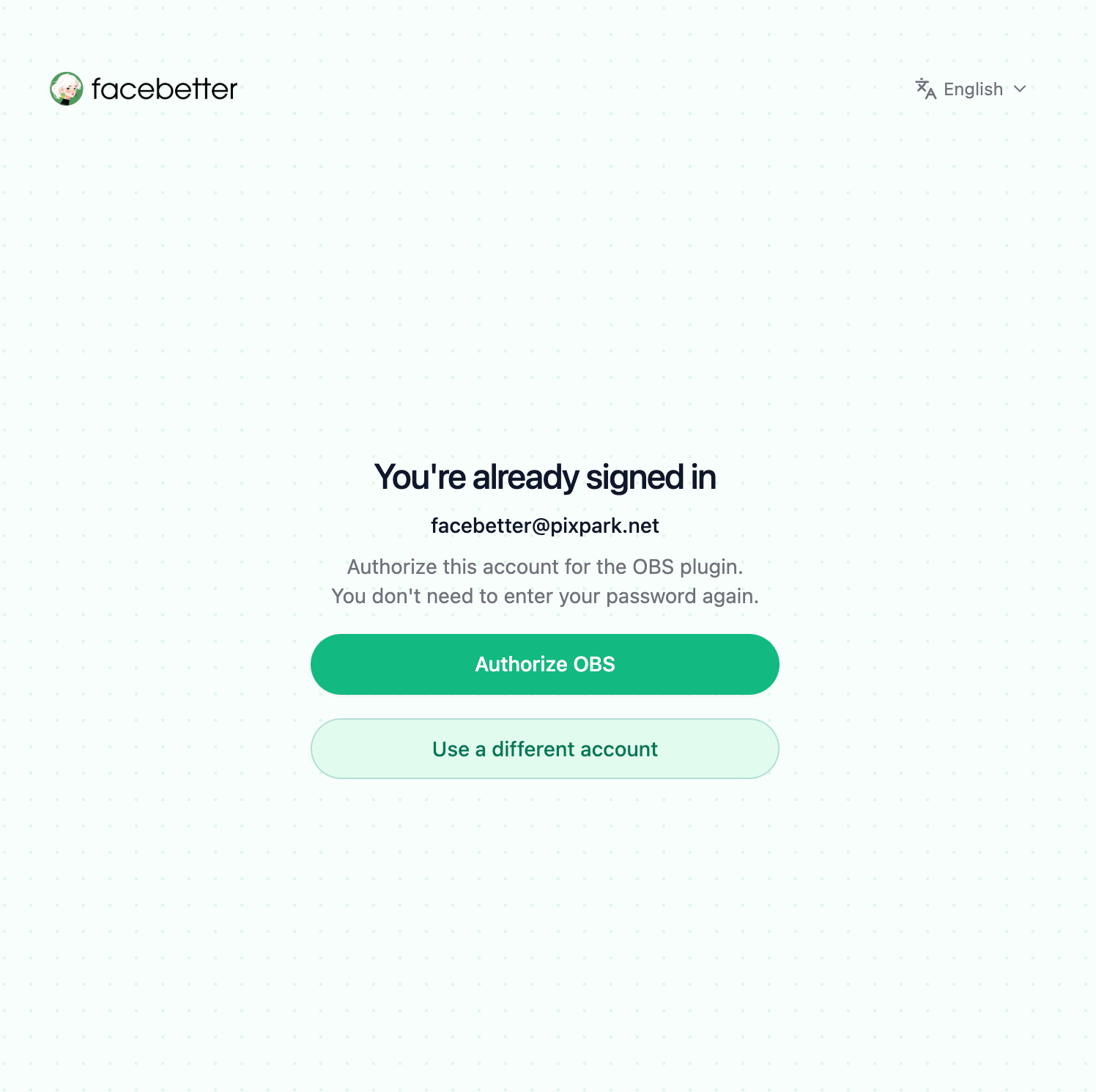 認可が終わったら OBS に戻ります。無料プランではすべての効果が使え、出力には `facebetter.net` の透かしが入ります。
## ソースにフィルタを追加
ログインしただけでは美顔はかかりません。パネル上部が **No filter yet(フィルター未追加)** のとき、スライダーはロックされています。先にソースへフィルタを追加します。
ソースはカメラに限りません。画像、動画、メディアソースでも同じです。
### そのソースのフィルタを開く
ソース一覧で処理したい項目を右クリックし、**Filters(フィルタ)** を選びます。
認可が終わったら OBS に戻ります。無料プランではすべての効果が使え、出力には `facebetter.net` の透かしが入ります。
## ソースにフィルタを追加
ログインしただけでは美顔はかかりません。パネル上部が **No filter yet(フィルター未追加)** のとき、スライダーはロックされています。先にソースへフィルタを追加します。
ソースはカメラに限りません。画像、動画、メディアソースでも同じです。
### そのソースのフィルタを開く
ソース一覧で処理したい項目を右クリックし、**Filters(フィルタ)** を選びます。
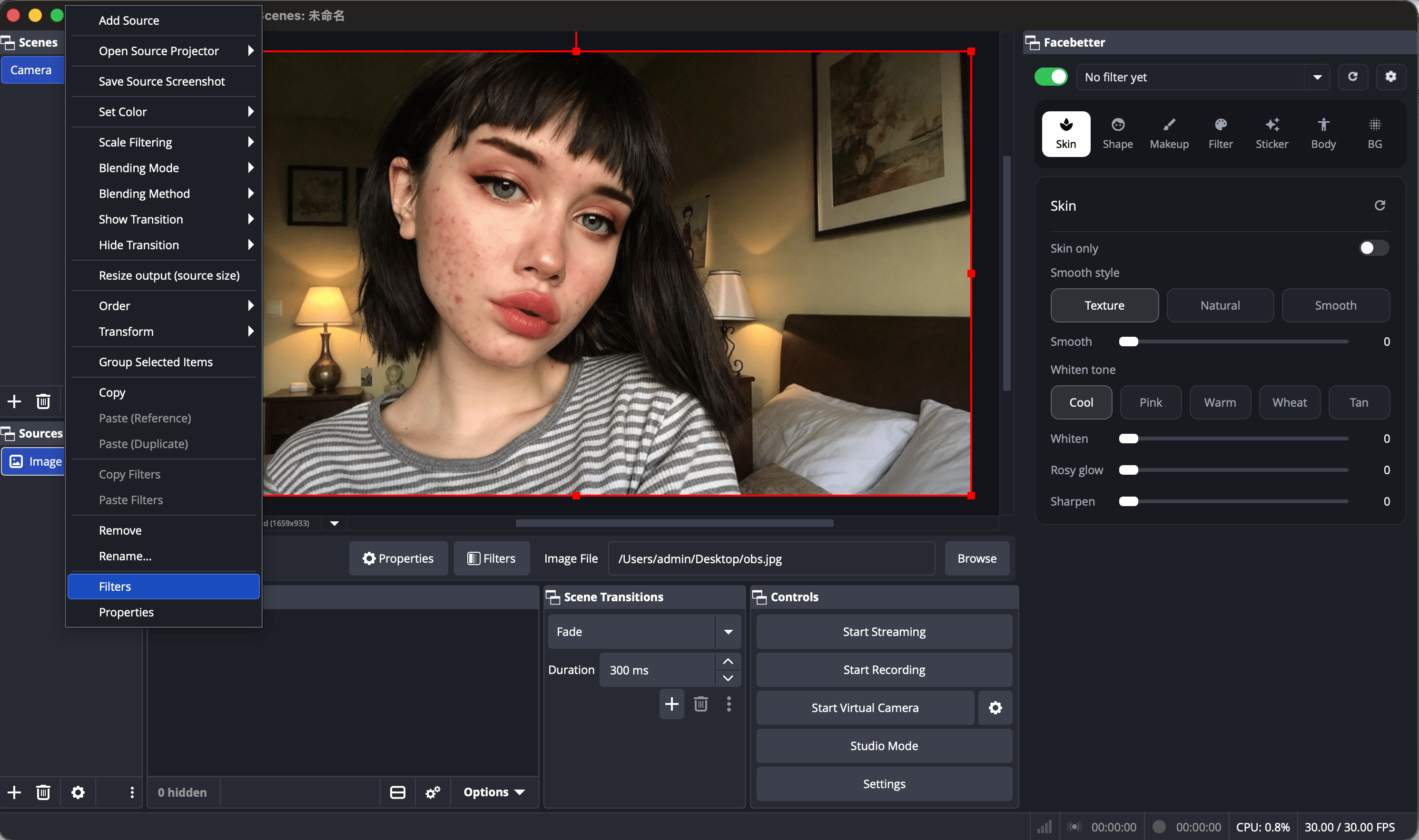 ソース一覧の下にも **Filters** ボタンがあります。ソースを選んでからそのボタンを押しても同じです。
### Facebetter ビューティーを追加
フィルタウィンドウの左下の **+** を押し、**Facebetter Beauty(Facebetter ビューティー)** を選んで名前を確認し、ウィンドウを閉じます。
ソース一覧の下にも **Filters** ボタンがあります。ソースを選んでからそのボタンを押しても同じです。
### Facebetter ビューティーを追加
フィルタウィンドウの左下の **+** を押し、**Facebetter Beauty(Facebetter ビューティー)** を選んで名前を確認し、ウィンドウを閉じます。
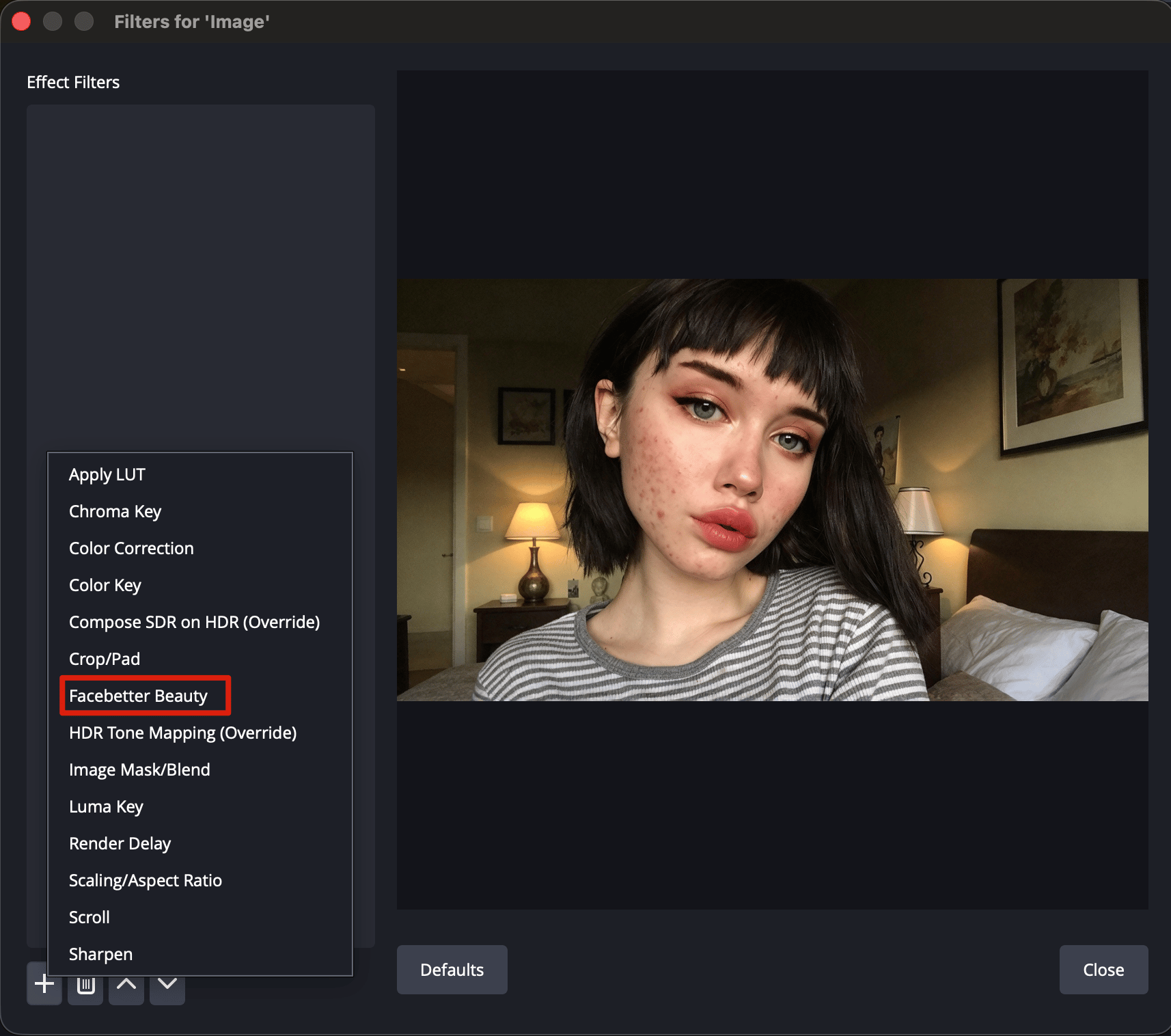 そのあと次のことが起きます。
* Facebetter パネルが前に出ます。あとから開くときは **ツール → Facebetter** です。
* パネル上部のソースが「フィルター未追加」からそのソース、または **All sources(すべてのソース)** に変わります。スライダーを動かせます。
このフィルタウィンドウでは見た目を調整しません。説明が一行と、**Open Facebetter panel(Facebetter パネルを開く)** ボタンがあるだけです。スムージング、美白、輪郭は右の Facebetter パネルで調整します。
シーンに複数の画面があるときは、処理したいソースごとにフィルタを一度ずつ追加します。
次は [効果を調整](/ja/obs/effects) でスライダーを動かします。灰色で動かないときは、[macOS のよくある質問](/ja/obs/faq) または [Windows のよくある質問](/ja/obs/faq-windows) を見てください。
This documentation is built and hosted on [Mintlify](https://mintlify.com), a developer documentation platform.
そのあと次のことが起きます。
* Facebetter パネルが前に出ます。あとから開くときは **ツール → Facebetter** です。
* パネル上部のソースが「フィルター未追加」からそのソース、または **All sources(すべてのソース)** に変わります。スライダーを動かせます。
このフィルタウィンドウでは見た目を調整しません。説明が一行と、**Open Facebetter panel(Facebetter パネルを開く)** ボタンがあるだけです。スムージング、美白、輪郭は右の Facebetter パネルで調整します。
シーンに複数の画面があるときは、処理したいソースごとにフィルタを一度ずつ追加します。
次は [効果を調整](/ja/obs/effects) でスライダーを動かします。灰色で動かないときは、[macOS のよくある質問](/ja/obs/faq) または [Windows のよくある質問](/ja/obs/faq-windows) を見てください。
This documentation is built and hosted on [Mintlify](https://mintlify.com), a developer documentation platform.