> ## Documentation Index
> Fetch the complete documentation index at: https://docs.facebetter.net/llms.txt
> Use this file to discover all available pages before exploring further.
# クイックスタート
> Facebetter SDK 2.0 の iOS サンプルアプリを実行します
このページは SDK **2.0.0** に対応します。認証: [認証とライセンス](/ja/intro/license)。メイク / リシェイプ列挙: [パラメータ列挙](/ja/intro/makeup)。
## 環境要件
* **iOS バージョン**: `iOS 12.0` 以上
* **開発言語**: `Objective-C`
* **アーキテクチャ**: `arm64`
## サンプルソースの取得
[GitHub リポジトリ](https://github.com/pixpark/facebetter-sdk) をクローンし、`demo/ios` ディレクトリに移動します。
```bash theme={null}
# clone
git clone https://github.com/pixpark/facebetter-sdk.git
# Enter iOS Demo directory
cd facebetter-sdk/demo/ios
# Install dependencies
pod install
```
**Xcode 15+ のコンパイルエラー**
**Xcode 15** 以降では、コンパイル時に `Sandbox: rsync.samba deny(1)` が出ることがあります。原因は Xcode のデフォルト **User Script Sandboxing** です。
**対処:**
1. Xcode で **Project** を選びます。
2. **Build Settings** タブを開きます。
3. `ENABLE_USER_SCRIPT_SANDBOXING` を検索します。
4. 値を `Yes` から **`No`** に変更します。
## アプリ情報とキーの設定
### アプリケーション Bundle ID のバインド
[アプリ情報のバインド](/ja/intro/enable-service#アプリ情報のバインド) に従い、コンソールで iOS アプリの Bundle ID をバインドします。例: `com.example.app`。
### 認証情報の取得
[AppID と AppKey の取得](/ja/intro/enable-service#appid-と-appkey-の取得) に従い `appId` と `appKey` を取得します。`demo/ios/FBExampleObjc/CameraViewController.m` を開き、`FBEngineConfig` に認証情報を設定します。
```objc theme={null}
FBEngineConfig *engineConfig = [[FBEngineConfig alloc] init];
engineConfig.appId = @"your appId";
engineConfig.appKey = @"your appKey";
// Preferred: licenseToken (license token, {token} JSON, or .lic contents)
// engineConfig.licenseToken = @"your license token";
self.beautyEffectEngine = [FBBeautyEffectEngine createEngineWithConfig:engineConfig];
```
`licenseToken` が空でない場合、SDK はそのトークンをローカルで検証し、`appId` / `appKey` で `/facebetter/v2/auth` を**呼び出しません**。[認証とライセンス](/ja/intro/license) を参照してください。
## プロジェクトの実行
`demo/ios/FBExampleObjc.xcworkspace` を開きます。
1. Xcode プロジェクトの署名が正しいことを確認します。
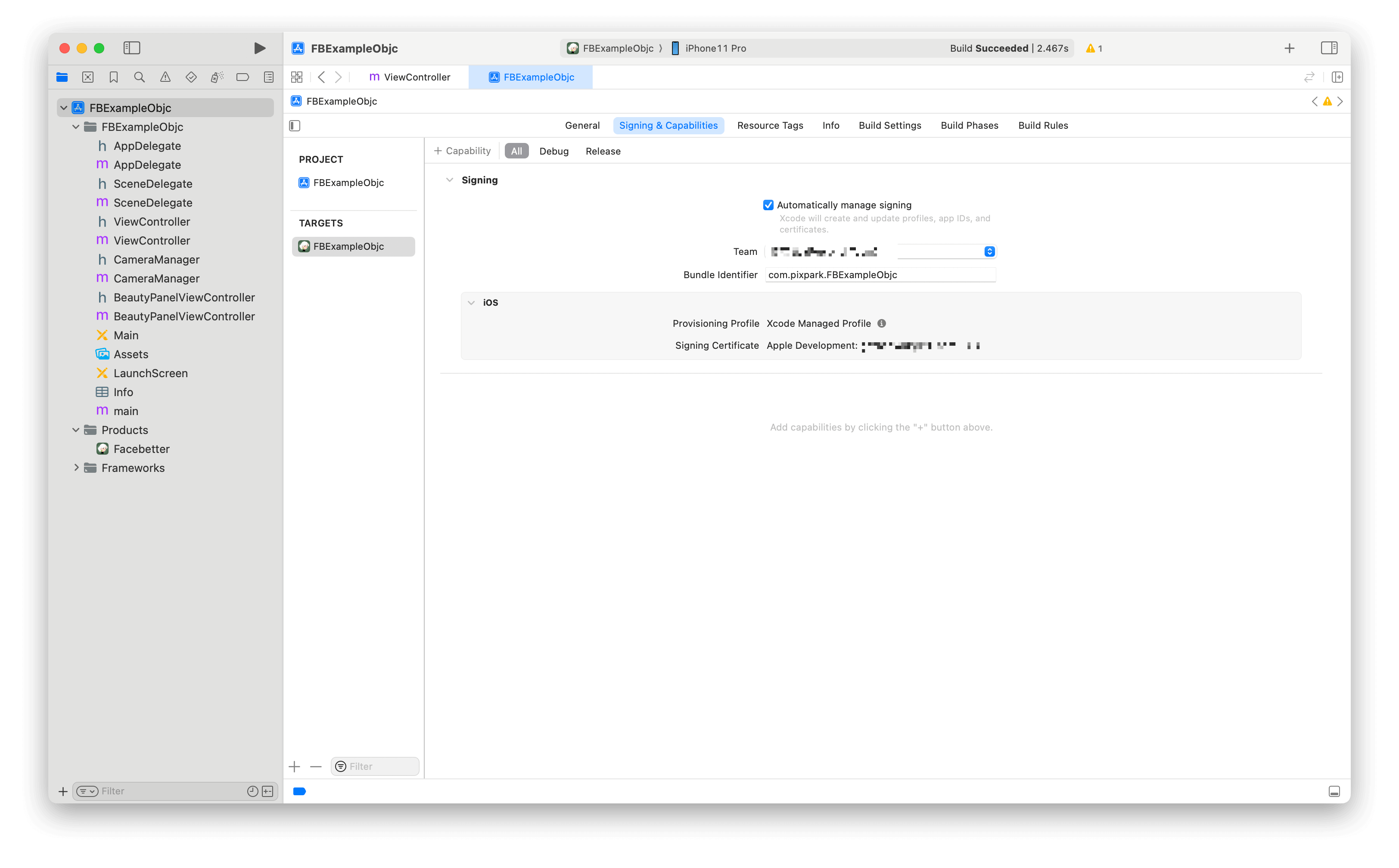 2. ビルドして実行します。
実機を選び、ビルド実行ボタンをクリックします。
2. ビルドして実行します。
実機を選び、ビルド実行ボタンをクリックします。