> ## Documentation Index
> Fetch the complete documentation index at: https://docs.facebetter.net/llms.txt
> Use this file to discover all available pages before exploring further.
# Iniciar sesión y añadir el filtro
> Inicia sesión en Facebetter y añade el filtro de belleza a una fuente de OBS.
Primero [instala en macOS](/es/obs/install) o [instala en Windows](/es/obs/install-windows). Después inicia sesión y añade el filtro a una fuente.
El inicio de sesión, añadir el filtro y ajustar los efectos funcionan igual en macOS y en Windows. Las capturas de abajo son OBS en inglés en un Mac. En OBS en español, Filters es 「Filtros」, Sign in es 「Iniciar sesión」 y No filter yet es 「Sin filtro」. El nombre del filtro sigue siendo **Facebetter Beauty**.
## Iniciar sesión
Al abrir OBS, el panel Facebetter queda a la derecha. Si no lo ves, usa **Herramientas → Facebetter**. El panel puede quedarse acoplado junto al mezclador de audio.
Antes de iniciar sesión, el centro del panel es la página de acceso.
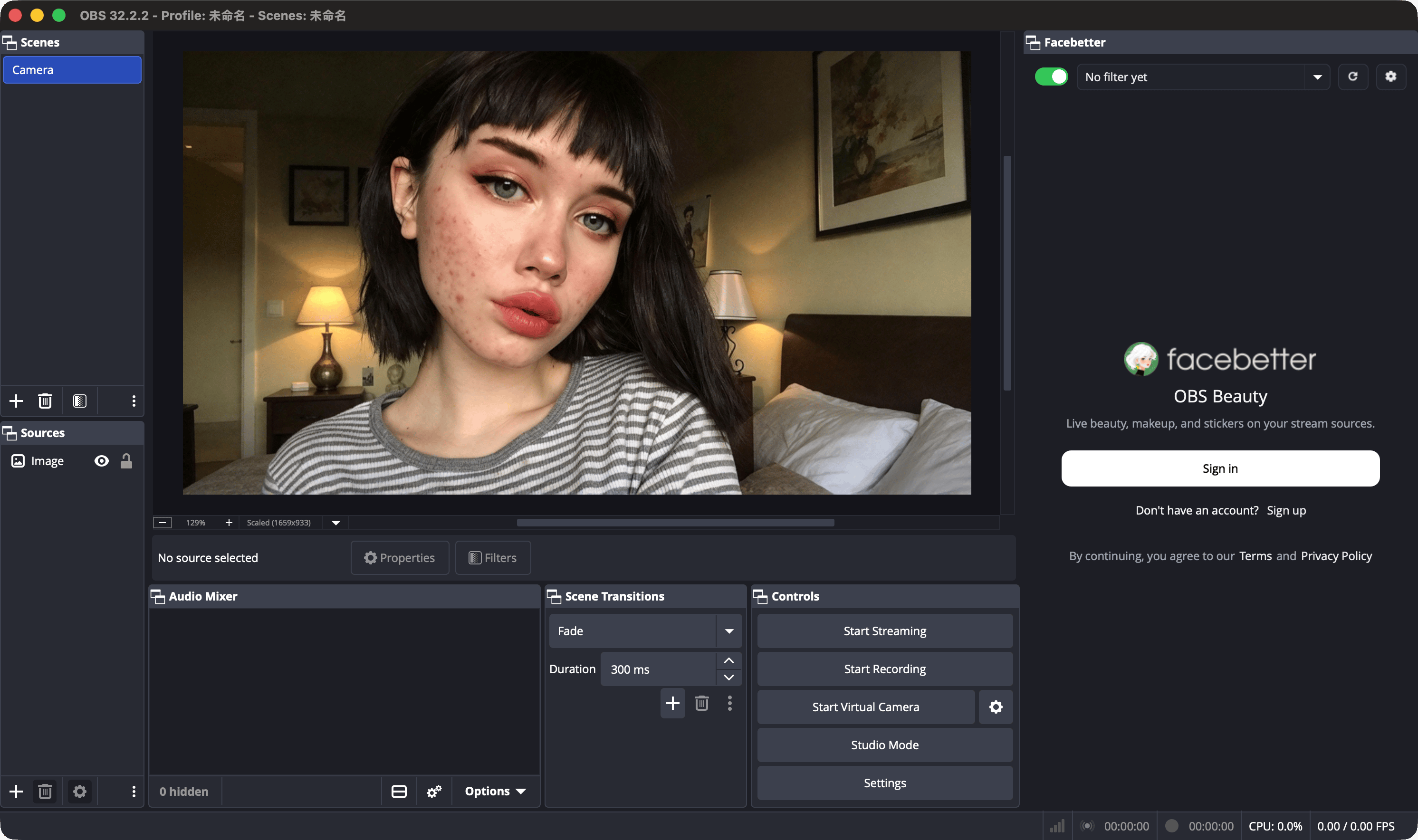 1. Pulsa **Sign in**. Si no tienes cuenta, pulsa **Sign up** debajo.
2. El navegador del sistema abre la página de autorización de Facebetter. Si ya has iniciado sesión en el sitio, la página muestra esa cuenta y no vuelve a pedir la contraseña.
3. Pulsa **Authorize OBS**. Para usar otra cuenta, pulsa **Use a different account**.
1. Pulsa **Sign in**. Si no tienes cuenta, pulsa **Sign up** debajo.
2. El navegador del sistema abre la página de autorización de Facebetter. Si ya has iniciado sesión en el sitio, la página muestra esa cuenta y no vuelve a pedir la contraseña.
3. Pulsa **Authorize OBS**. Para usar otra cuenta, pulsa **Use a different account**.
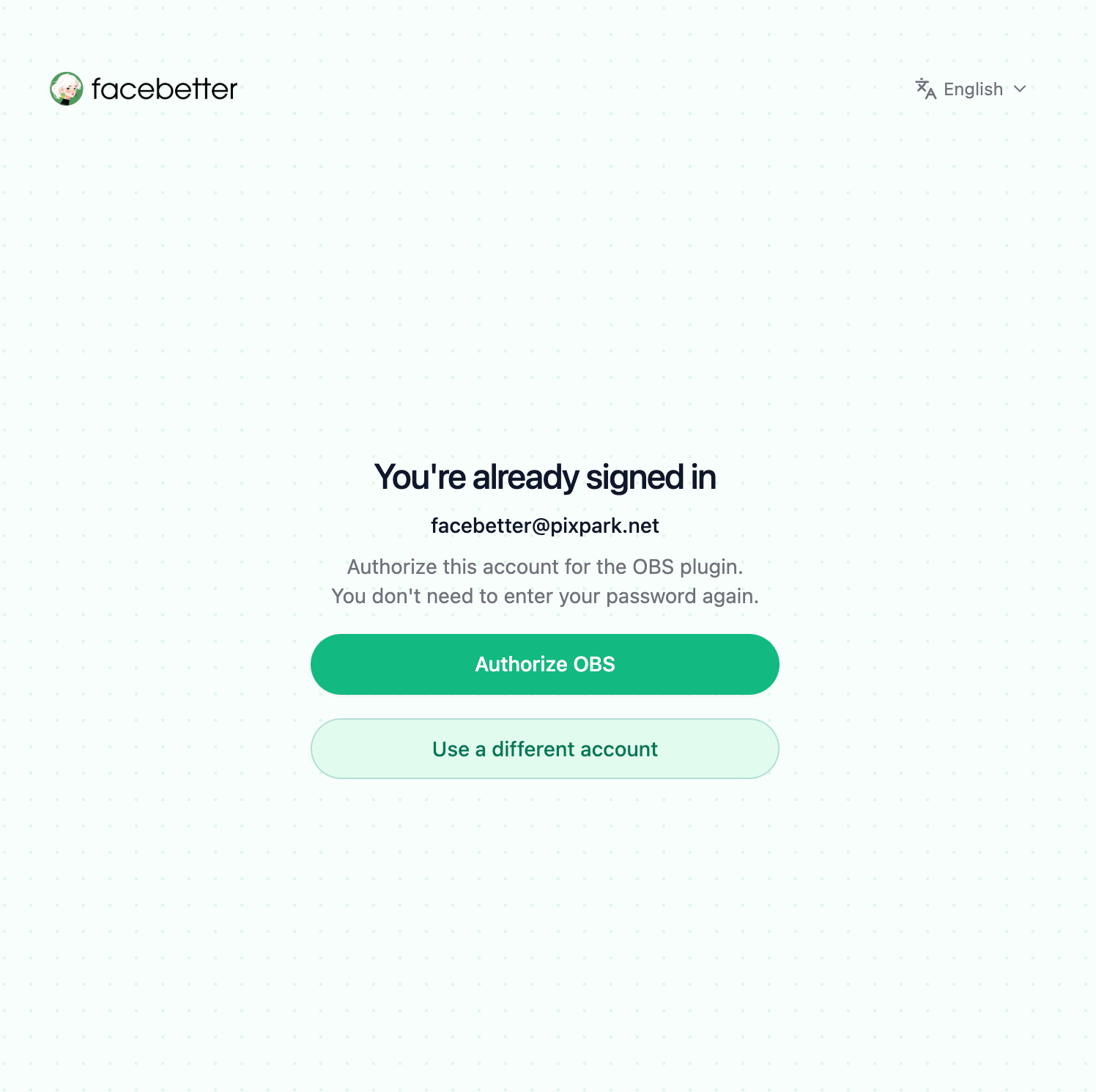 Cuando termine la autorización, vuelve a OBS. El plan gratis incluye todos los efectos. La salida lleva una marca de agua `facebetter.net`.
## Añadir el filtro a una fuente
Iniciar sesión no embellece la imagen. Si arriba del panel dice **No filter yet**, los controles siguen bloqueados. Añade primero el filtro a una fuente.
La fuente no tiene que ser una cámara. Una imagen, un vídeo o una fuente de medios funcionan igual.
### Abrir Filtros de esa fuente
En la lista de fuentes, haz clic derecho en el elemento que quieras tratar y elige **Filters**.
Cuando termine la autorización, vuelve a OBS. El plan gratis incluye todos los efectos. La salida lleva una marca de agua `facebetter.net`.
## Añadir el filtro a una fuente
Iniciar sesión no embellece la imagen. Si arriba del panel dice **No filter yet**, los controles siguen bloqueados. Añade primero el filtro a una fuente.
La fuente no tiene que ser una cámara. Una imagen, un vídeo o una fuente de medios funcionan igual.
### Abrir Filtros de esa fuente
En la lista de fuentes, haz clic derecho en el elemento que quieras tratar y elige **Filters**.
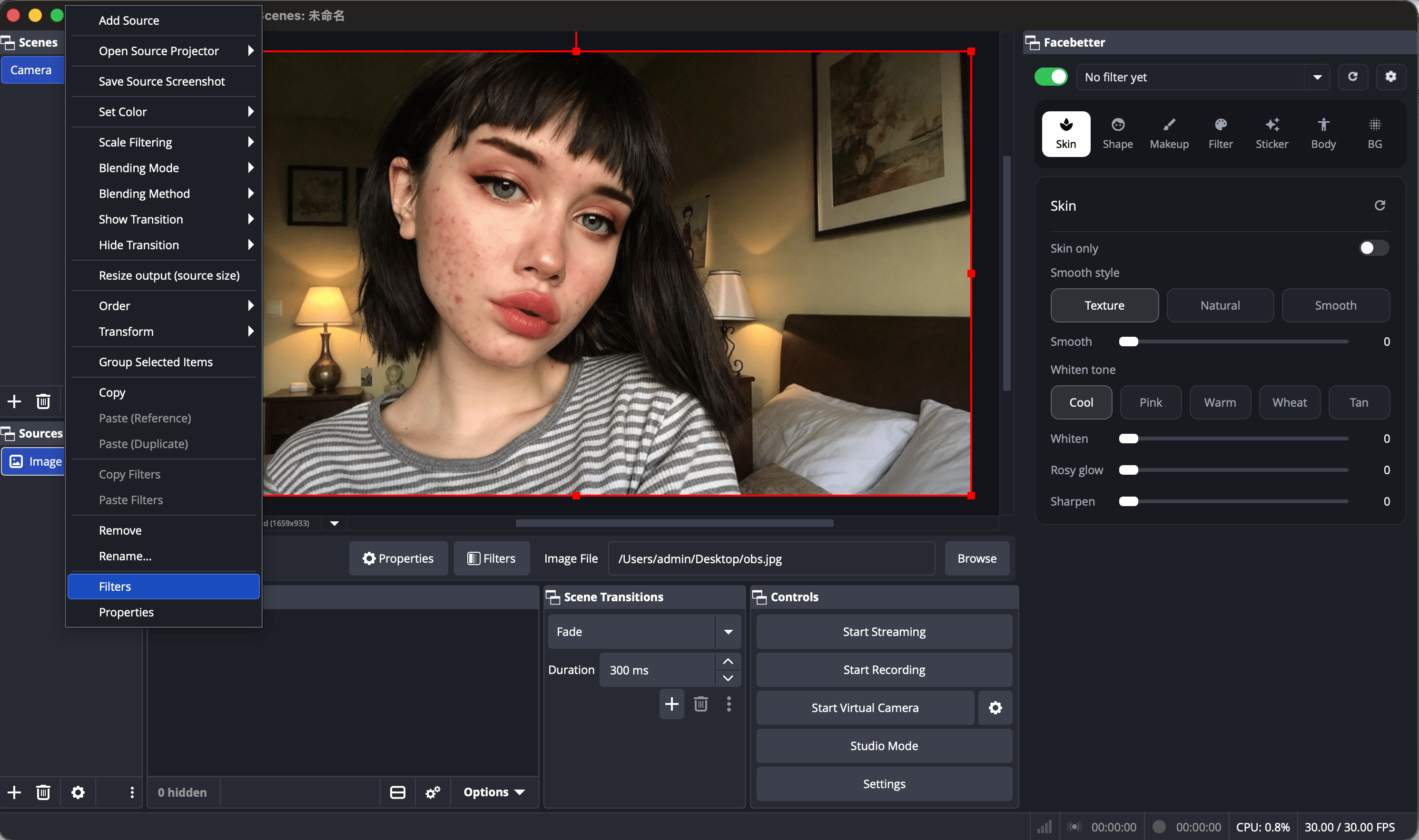 También hay un botón **Filters** debajo de la lista. Selecciona la fuente y pulsa ese botón.
### Añadir Facebetter Beauty
Abajo a la izquierda de la ventana de filtros, pulsa **+**, elige **Facebetter Beauty**, confirma el nombre y cierra la ventana.
También hay un botón **Filters** debajo de la lista. Selecciona la fuente y pulsa ese botón.
### Añadir Facebetter Beauty
Abajo a la izquierda de la ventana de filtros, pulsa **+**, elige **Facebetter Beauty**, confirma el nombre y cierra la ventana.
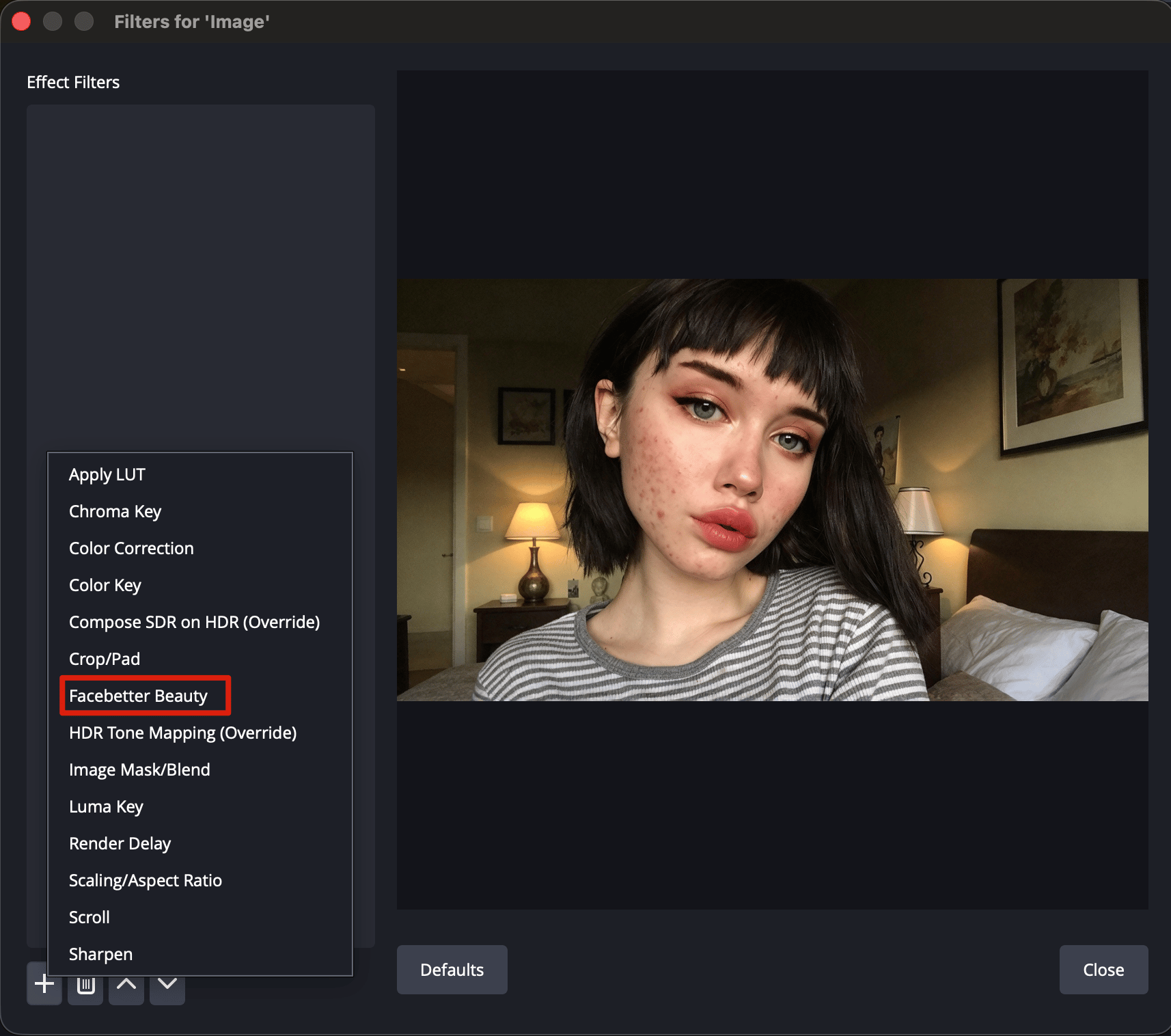 Pasan dos cosas:
* El panel Facebetter pasa al frente. Para abrirlo después, usa **Herramientas → Facebetter**.
* El menú de fuente de arriba del panel deja de decir 「Sin filtro」 y pasa a esa fuente, o a **All sources**. Ya se pueden mover los controles.
La ventana de filtros no es donde se ajusta el aspecto. Tiene una frase y un botón **Open Facebetter panel**. El suavizado, el aclarado y la forma del rostro se ajustan en el panel Facebetter de la derecha.
Si una escena tiene varias imágenes, añade el filtro una vez en cada fuente que quieras tratar.
Después mueve los controles en [Ajustar efectos](/es/obs/effects). Si un control está en gris, mira las [preguntas de macOS](/es/obs/faq) o las [preguntas de Windows](/es/obs/faq-windows).
This documentation is built and hosted on [Mintlify](https://mintlify.com), a developer documentation platform.
Pasan dos cosas:
* El panel Facebetter pasa al frente. Para abrirlo después, usa **Herramientas → Facebetter**.
* El menú de fuente de arriba del panel deja de decir 「Sin filtro」 y pasa a esa fuente, o a **All sources**. Ya se pueden mover los controles.
La ventana de filtros no es donde se ajusta el aspecto. Tiene una frase y un botón **Open Facebetter panel**. El suavizado, el aclarado y la forma del rostro se ajustan en el panel Facebetter de la derecha.
Si una escena tiene varias imágenes, añade el filtro una vez en cada fuente que quieras tratar.
Después mueve los controles en [Ajustar efectos](/es/obs/effects). Si un control está en gris, mira las [preguntas de macOS](/es/obs/faq) o las [preguntas de Windows](/es/obs/faq-windows).
This documentation is built and hosted on [Mintlify](https://mintlify.com), a developer documentation platform.